
Archivos y carpetas
Copia automática de la cámara del celular
Enciende la copia de la cámara una vez y tus fotos y videos se van solos a la carpeta de tu empresa en Kipuu, varios a la vez, con el avance de cada archivo en pantalla.
La copia de la cámara guarda las fotos y los videos de tu iPhone o tu Android en la carpeta de Kipuu que elijas. Tu equipo las encuentra ahí, y si pierdes o cambias de teléfono, tus fotos están a salvo.
Es una copia, no un espejo de tu teléfono. Si borras fotos o videos del teléfono para hacer espacio, siguen en Kipuu hasta que los borres en Kipuu. Lo que borras en Kipuu queda 30 días en la papelera, así que todavía lo puedes recuperar.
Enciéndela
- Abre la app de Kipuu y entra en la pestaña Copia, abajo en la pantalla.
- Toca Encender la copia de la cámara y permite el acceso a tus fotos. Kipuu solo pide este permiso aquí, nunca antes.
- En Se sube a, elige la carpeta de Kipuu donde van tus fotos y videos.
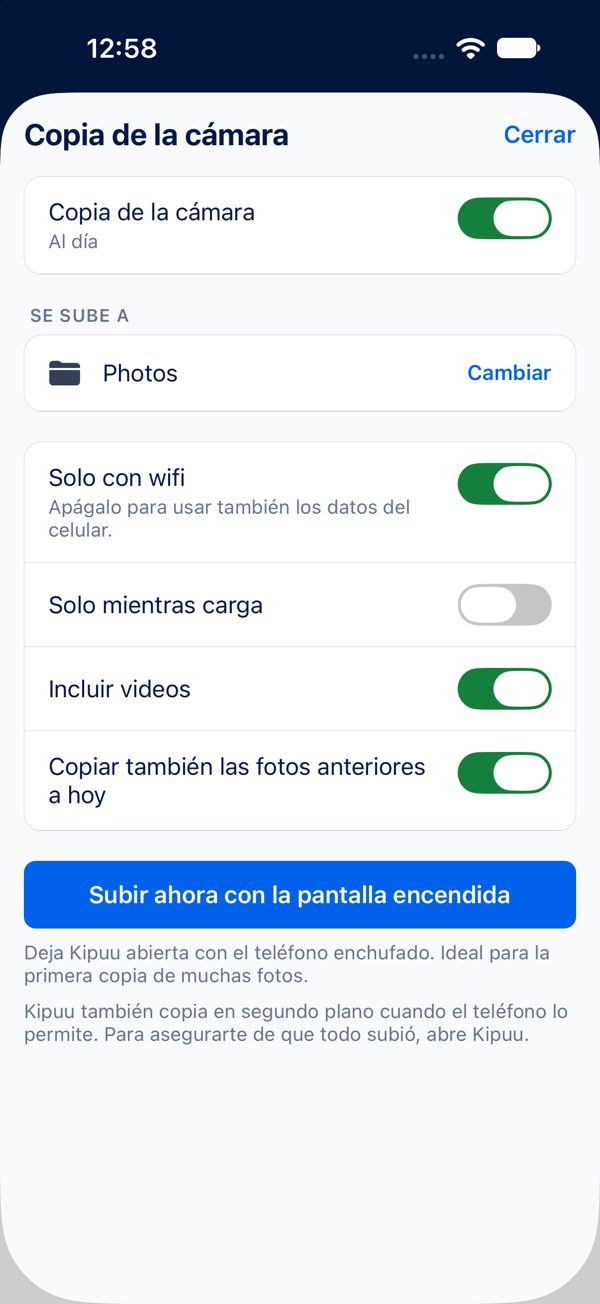
- Elige tus ajustes: Solo con wifi, Incluir videos, y Copiar también las fotos anteriores a hoy si quieres todo el carrete y no solo lo nuevo.
Varias subidas a la vez
Kipuu no sube una foto detrás de otra: manda seis fotos a la vez y, al mismo tiempo, hasta dos videos, así un video largo nunca frena tus fotos. Al abrir la pestaña Copia, primero revisa tu carrete (verás Revisando tus fotos…), y las primeras fotos empiezan a subir mientras todavía cuenta.
Arriba ves cuánto llevas, por ejemplo Copiando 1250 de 21 000. Ese número nunca vuelve a cero: si cierras Kipuu y la abres otra vez, sigue desde la misma cuenta.
Una tarjeta por archivo
En Subiendo ahora, cada archivo en camino tiene su propia tarjeta: una miniatura de la foto o del video, una barra verde que se llena mientras sube y cuánto ha llegado, por ejemplo 45 de 104 MB. Cuando Kipuu ya subió suficientes archivos para medir tu conexión, también te dice la velocidad y cuánto falta, más o menos, por ejemplo 12 MB/s, quedan unos 35 min.
Cuando todo está copiado, la pestaña Copia dice Al día. Desde ahí, las fotos y los videos nuevos suben solos.
Solo con wifi: se pausa solo con los datos del celular
Solo con wifi viene encendido, así la copia no gasta tu plan de datos. Kipuu se pausa cuando tu teléfono avisa que está con los datos del celular, y muestra En pausa: esperando wifi. Ten en cuenta que algunas conexiones tu teléfono las ve como wifi, como el punto de acceso de otro teléfono o una VPN sobre los datos del celular; en esos casos la copia sigue subiendo. Si quieres que use también los datos del celular, apaga Solo con wifi.
Retoma sola
No tienes que tocar nada después de una pausa. Mientras Kipuu está abierta, en cualquier pestaña, revisa cada pocos segundos y arranca sola cuando vuelve el wifi o el internet. Si cierras la app, sigue desde donde se quedó la próxima vez que la abras, y una foto que ya se copió no se vuelve a subir.
Si una foto no sube después de varios intentos, Kipuu la aparta para que las demás sigan, y te dice cuántas esperan. Toca Reintentar para mandarlas otra vez.
Al cambiar de pestaña, minimizar o bloquear el teléfono
La copia sigue mientras usas el resto de la app: puedes abrir Archivos, Recientes o Cuenta y volver a la pestaña Copia para ver cómo va. Nada empieza de cero.
En iPhone, Kipuu copia por tandas mientras está minimizado. En cuanto empiezas a salir de Kipuu, le entrega al iPhone una tanda de fotos y videos que ya están guardados en el teléfono (de hasta 50 MB cada uno), y el iPhone los sube en segundo plano, aunque cambies a otra app, bloquees la pantalla o el iPhone cierre Kipuu. Cuando termina una tanda, el iPhone despierta a Kipuu un momento para que le entregue la siguiente. El iPhone decide cuándo y a qué ritmo va cada tanda: puede tardar unos minutos o esperar a que estés con wifi o cargando, así que la copia avanza por pasos y no sin parar. Solo con wifi se respeta también en segundo plano: esas subidas nunca usan los datos del celular. Los videos más largos y las fotos que están solo en iCloud esperan a que abras la app. Al volver, Kipuu te muestra lo que llegó, en la misma pantalla donde estabas, sin subir nada dos veces.
La primera copia de un carrete grande va mucho más rápido con Kipuu abierto y el teléfono cargando: con la app abierta, Kipuu sube sin esperar los turnos del iPhone.
En Android, la copia sigue subiendo cuando minimizas Kipuu o bloqueas la pantalla. Mientras sube, verás un aviso discreto en la barra de notificaciones, Copiando tus fotos, que es lo que le dice a Android que mantenga Kipuu funcionando. Tócalo para abrir Kipuu. Si aun así Android cierra la app, por ejemplo para ahorrar batería, la copia sigue desde donde se quedó la próxima vez que abras Kipuu.
Consejos para un carrete grande
- Para copiar más rápido, deja Kipuu abierto y conectado al cargador. Puede estar en cualquier pestaña. Kipuu deja la pantalla encendida mientras sube, para que no se pare. Cuando falta mucho por copiar, la pestaña Copia te lo recuerda.
- De vez en cuando, el iPhone y Android también dejan que Kipuu se despierte sola unos minutos y suba un poco más, aunque la pantalla esté bloqueada. Ellos deciden cuándo. Lo seguro es tener la app abierta.
- Si le dejaste ver a Kipuu solo algunas fotos, copia solo esas. Para sumar más, toca Elegir más fotos.
Para dejar de copiar, abre los ajustes de la copia de la cámara y toca Apagar la copia de la cámara. Lo que ya está en Kipuu se queda ahí.