
Primeros pasos
Kipuu para Windows
Ten los archivos de tu empresa como una carpeta en el Explorador de archivos. Cada archivo baja solo cuando lo abres, así no llena tu computadora.
Kipuu para Windows agrega una carpeta de Kipuu al lado izquierdo del Explorador de archivos, junto a tus otras unidades. Ves cada archivo y carpeta de tu empresa con su nombre y tamaño, y cada archivo baja en el momento en que lo abres. Funciona en Windows 10 y Windows 11.
Instálala y actívala, paso a paso
Son unos dos minutos. Sigue los números rojos de cada imagen: cada uno marca exactamente dónde hacer clic.
Paso 1
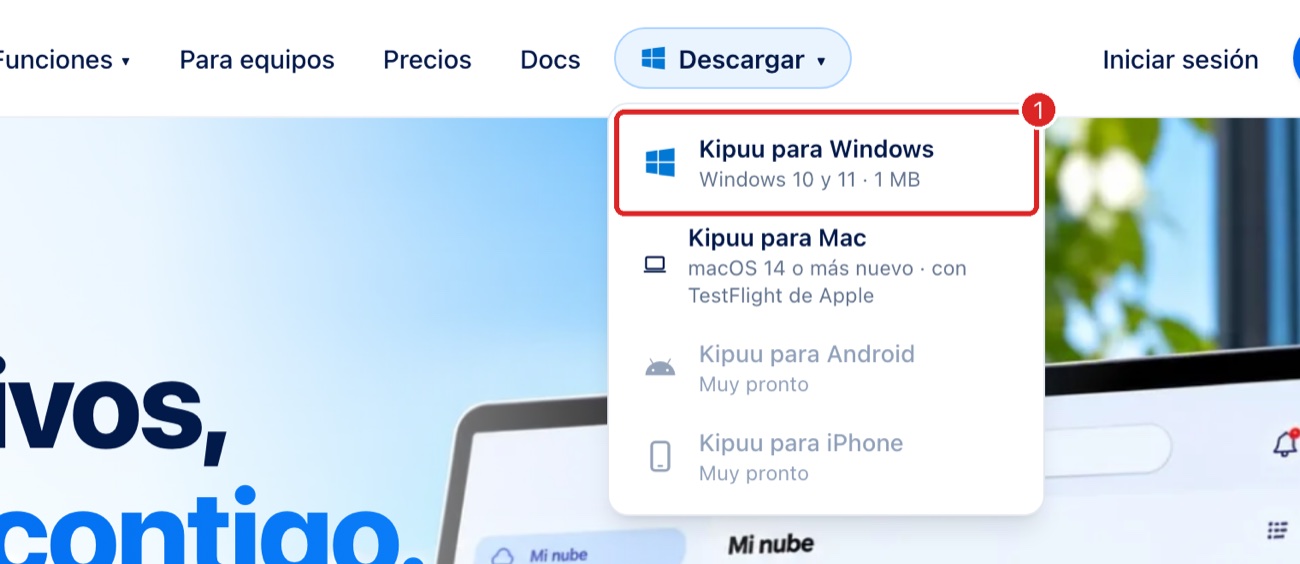
En tu computadora con Windows, abre kipuu.com, haz clic en Descargar arriba y elige Kipuu para Windows. El instalador baja a tu carpeta Descargas.
Paso 2
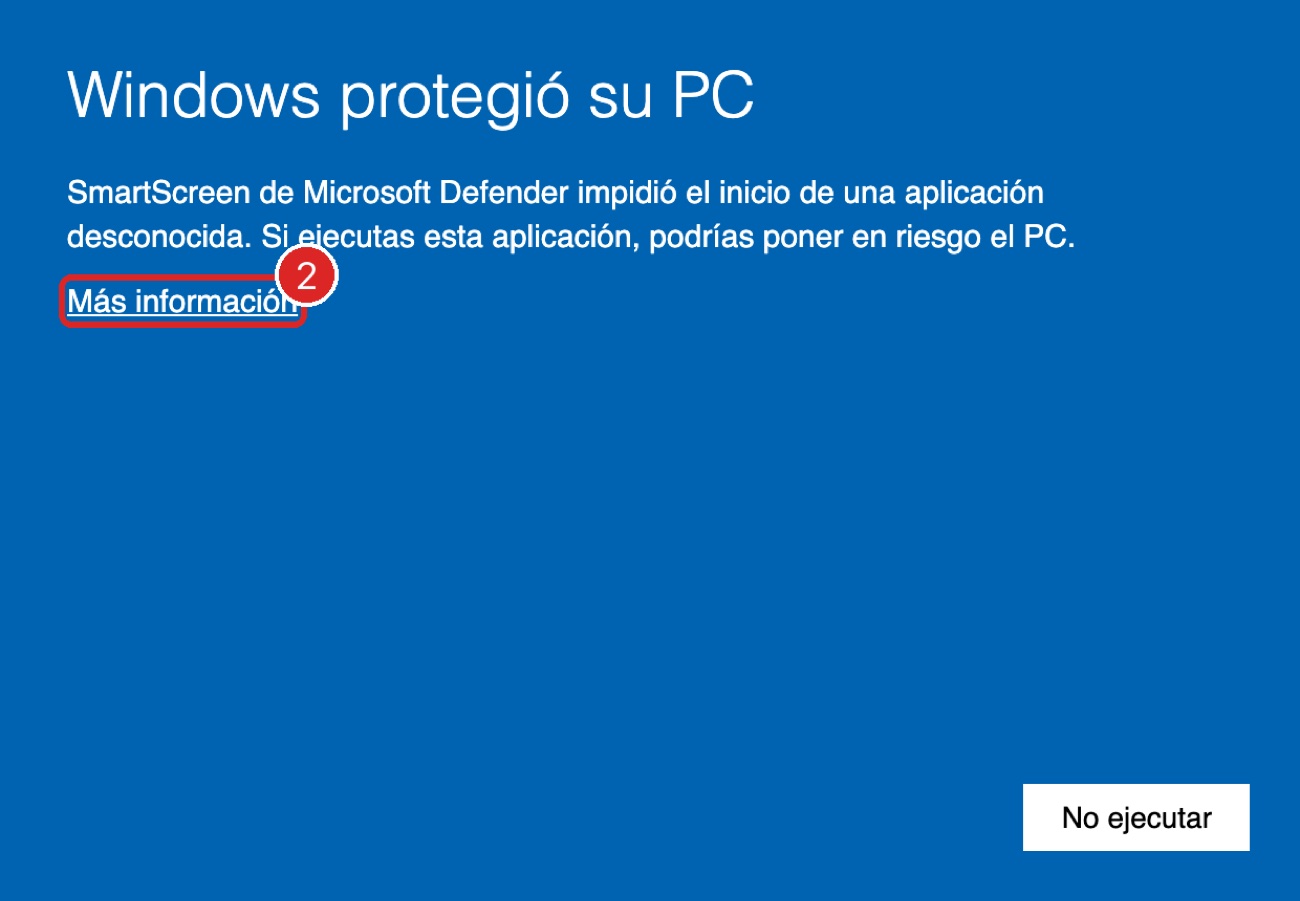
Abre el archivo que bajó. Si Windows muestra una pantalla azul o rosada que dice Windows protegió su PC, es el aviso normal para programas nuevos, no un virus. Haz clic en Más información. No toques No ejecutar.
Paso 3
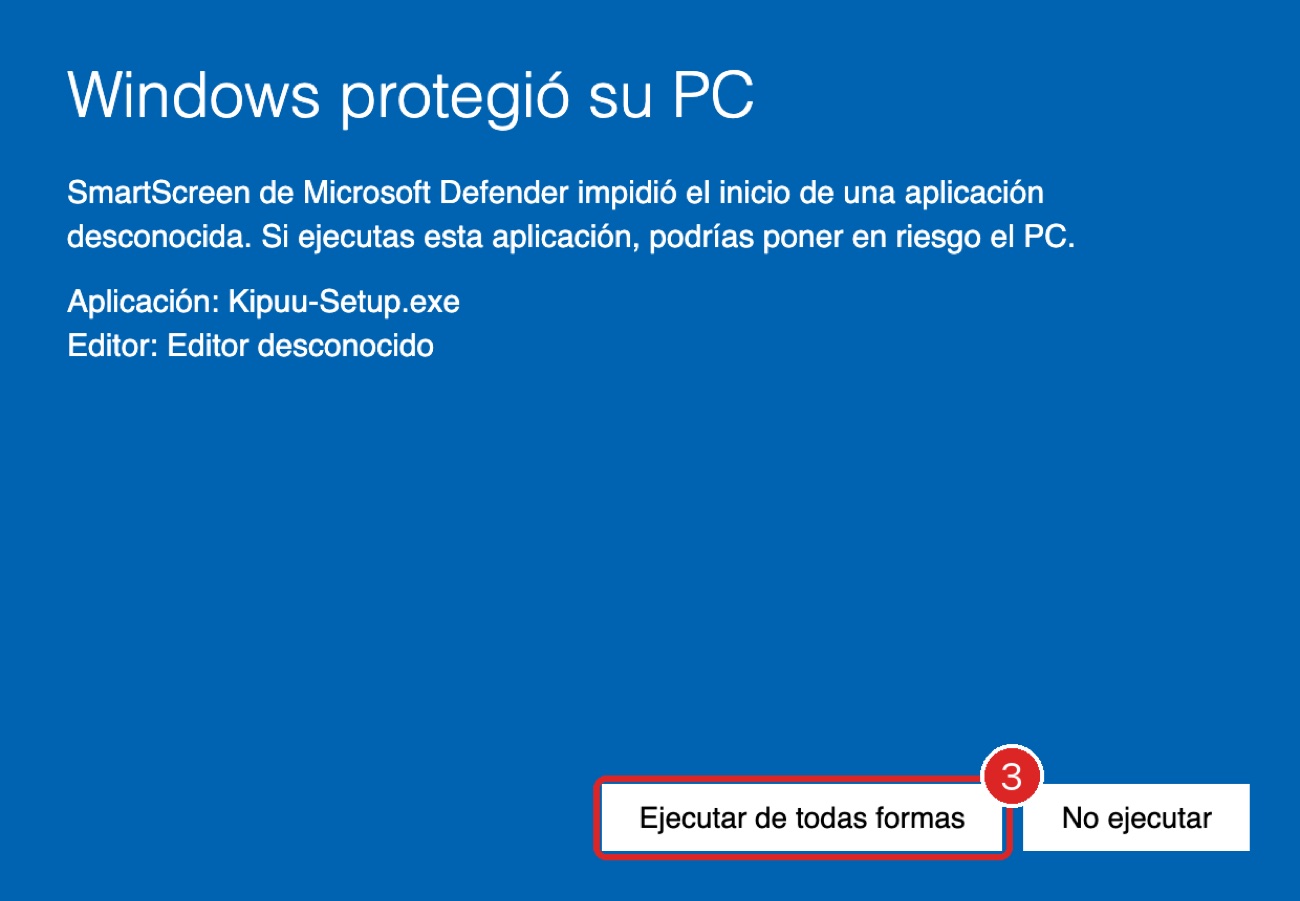
Aparece un botón nuevo. Haz clic en Ejecutar de todas formas. No necesitas ser administrador.
Paso 4
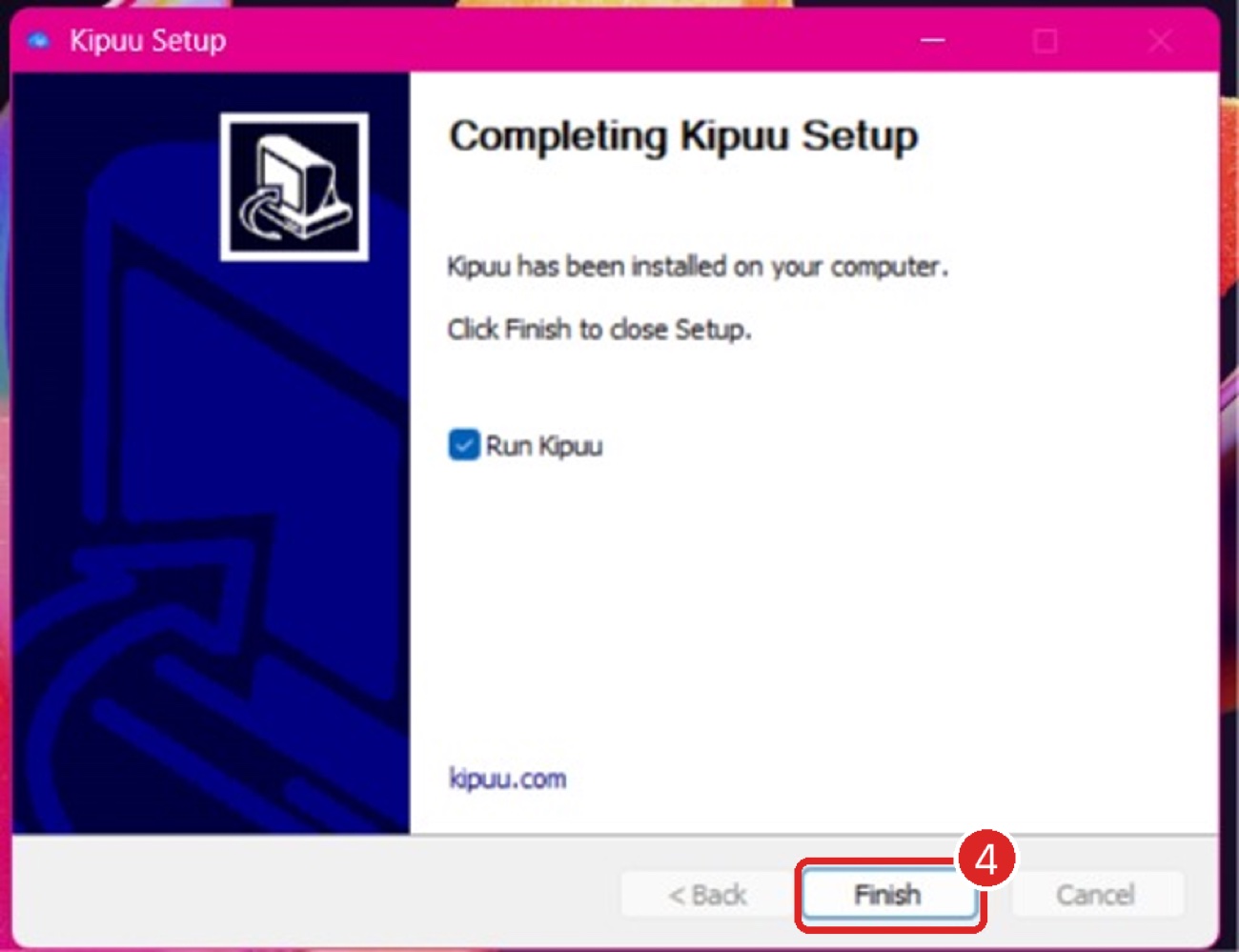
El instalador termina solo. Deja marcado Run Kipuu y haz clic en Finish.
Paso 5
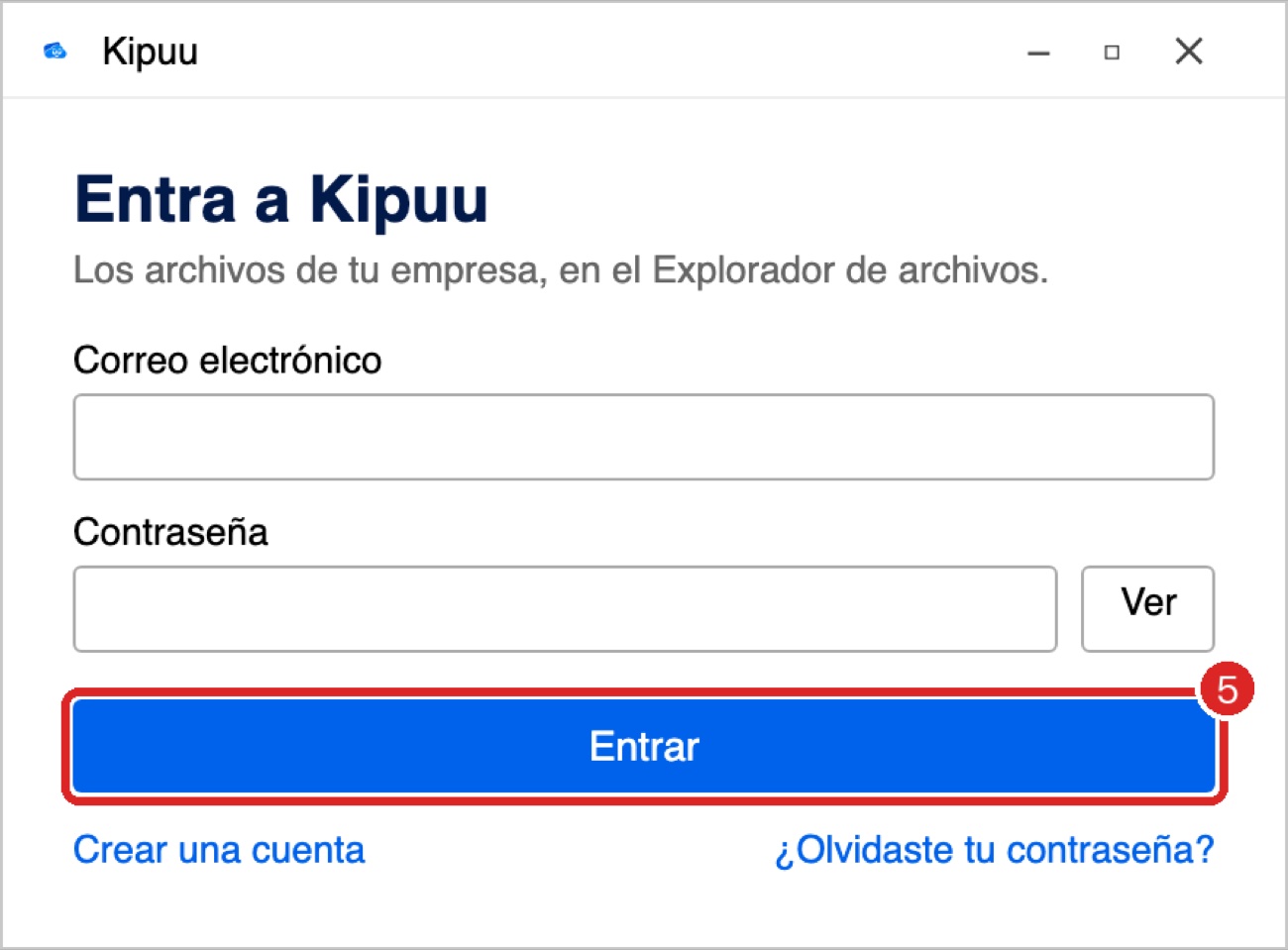
Se abre la ventana de Kipuu. Escribe tu correo y tu contraseña de Kipuu y haz clic en Entrar. Si tu cuenta usa verificación en dos pasos, te pide el código. Si todavía no tienes cuenta, haz clic en Crear una cuenta.
Paso 6
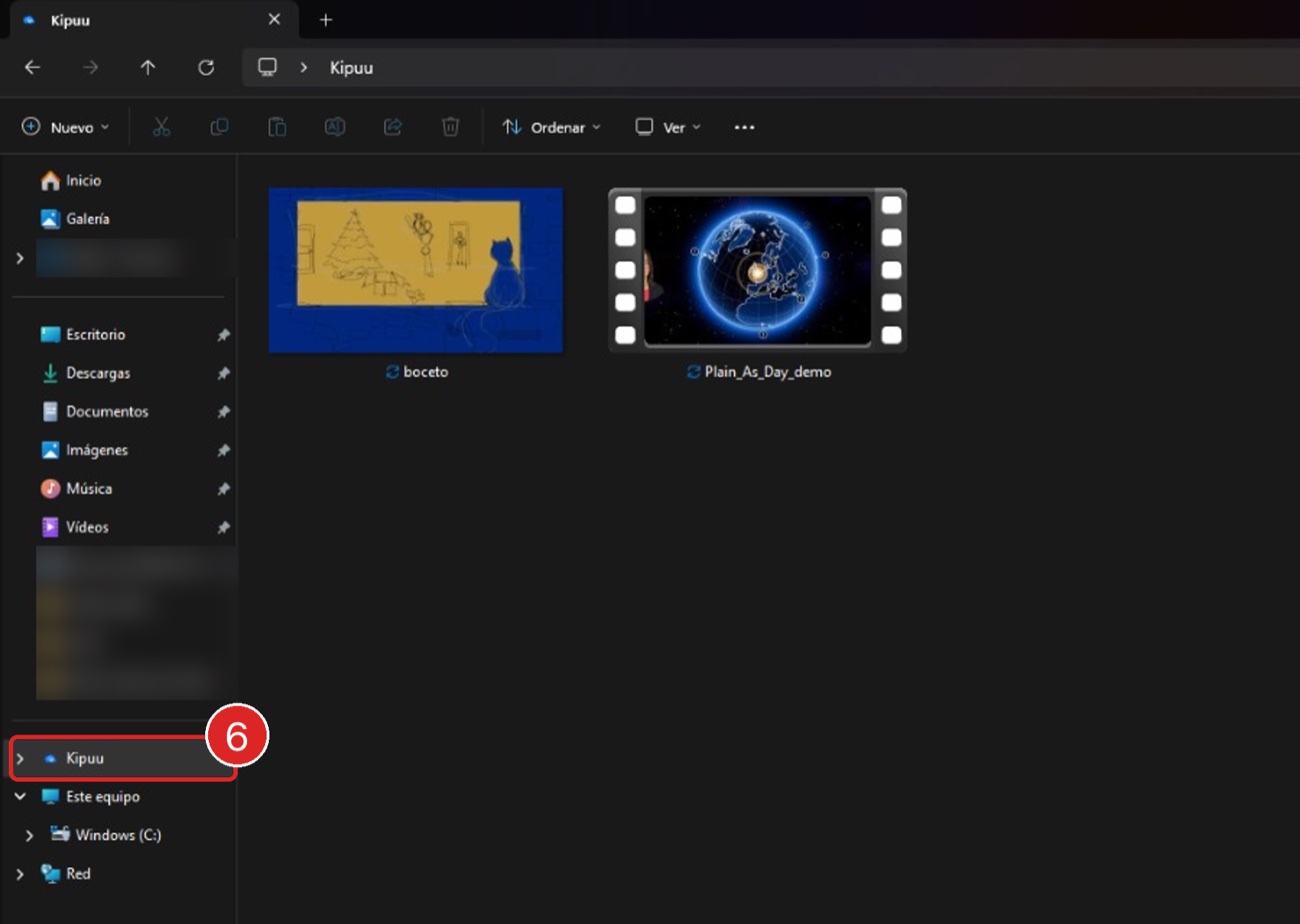
Listo: Kipuu aparece al lado izquierdo del Explorador de archivos, con los archivos de tu empresa. Windows no pide ningún otro permiso.
Paso 7
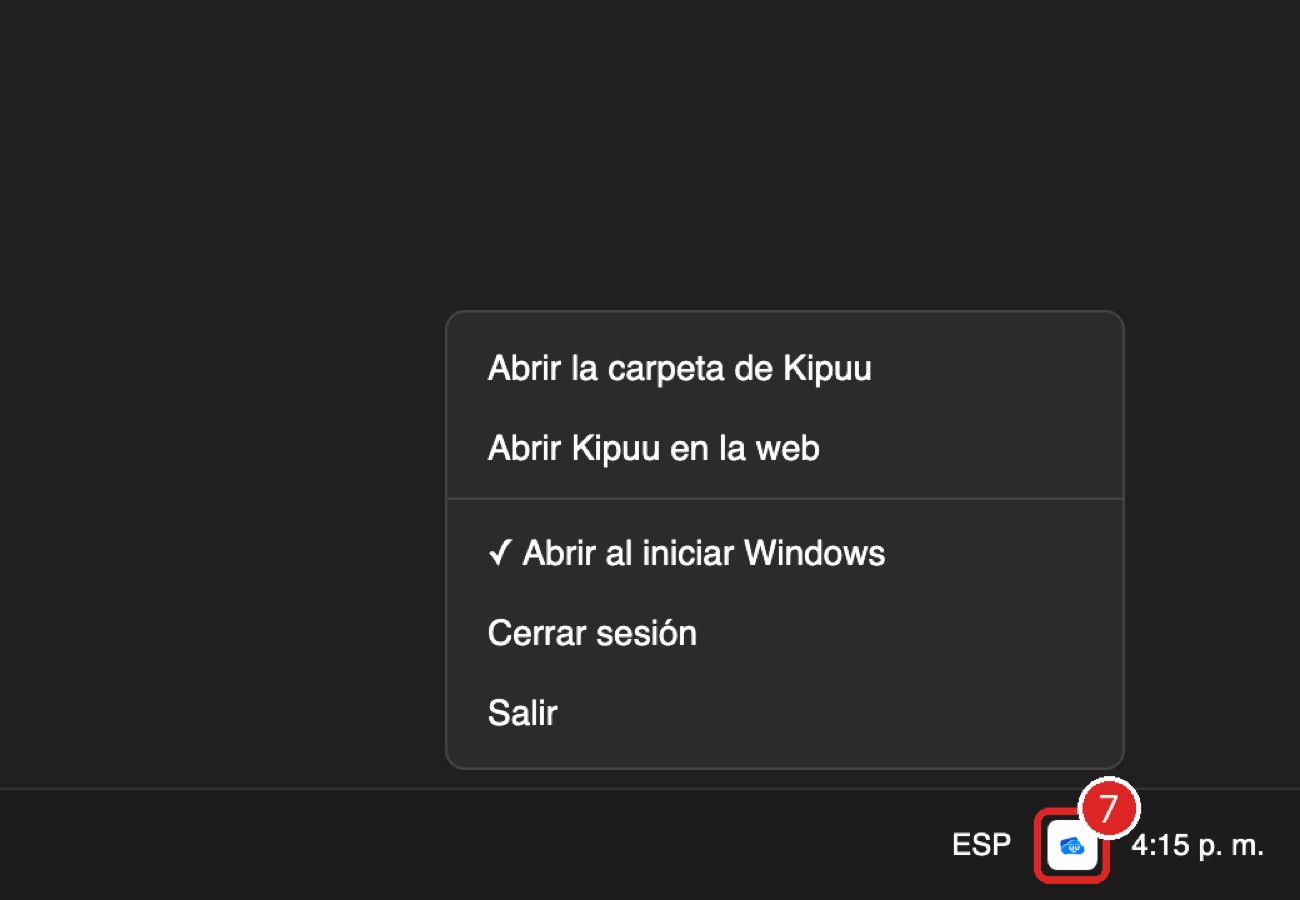
Kipuu también pone un ícono junto al reloj. Haz clic en él para abrir tu carpeta; con clic derecho sale el menú: abrir Kipuu en la web, abrir al iniciar Windows, cerrar sesión o salir. Si no lo ves, toca la flechita al lado del reloj.
Trabaja en la carpeta
- Abre un archivo: baja y se abre como cualquier otro archivo de tu computadora.
- Agrega un archivo: cópialo o arrástralo a una carpeta de Kipuu. En un minuto más o menos tu equipo lo ve en la web y en el celular.
- Los archivos grandes, como un video largo, suben por partes, varias a la vez. Si se va el internet o apagas la computadora, Kipuu sigue donde iba la próxima vez que se conecta, sin empezar de cero.
- Renombra un archivo o una carpeta: el nombre nuevo se guarda en Kipuu de una vez, para todos.
- Borra un archivo o una carpeta: se va a la papelera de Kipuu, y desde la web lo puedes recuperar.
- Para tener un archivo en tu computadora aunque no haya internet, haz clic derecho y elige Mantener siempre en este dispositivo. Para liberar lugar otra vez, elige Liberar espacio.
Arrastra un archivo a otra carpeta de Kipuu y también se mueve en Kipuu. Si un cambio no se puede guardar, por ejemplo sin internet, el Explorador deja el archivo como estaba y el ícono de Kipuu junto al reloj te dice por qué, así nada cambia sin que te enteres.
El ícono junto al reloj
Pasa el mouse por encima para ver si Kipuu está al día o sincronizando, si tu computadora no tiene internet o si Kipuu no responde (tu internet funciona y Kipuu reintenta solo). Haz clic para abrir tu carpeta de Kipuu. Con clic derecho puedes abrir Kipuu en la web, apagar el arranque con Windows, cerrar sesión o salir.
Para desinstalarla, ve a Configuración, luego Aplicaciones, y quita Kipuu. Los archivos que tenías en tu computadora quedan en tu carpeta, y todo lo de Kipuu sigue en Kipuu.
Preguntas frecuentes en Windows
- ¿Dónde se da el permiso? Windows no lo pide: Kipuu se agrega solo al Explorador cuando entras con tu cuenta. El único aviso es el de protección al instalar (Más información y luego Ejecutar de todas formas).
- No veo Kipuu en el Explorador. Revisa que el ícono de Kipuu esté junto al reloj y que hayas entrado con tu cuenta. Cierra todas las ventanas del Explorador y abre una nueva. Si aún no aparece, reinicia la computadora.
- Un archivo tarda en abrir. Es normal la primera vez: cada archivo baja cuando lo abres, por eso un video largo tarda más. Después abre al instante. Con clic derecho, elige Mantener siempre en este dispositivo para tenerlo listo, o Liberar espacio para hacer lugar otra vez.
¿Kipuu puede copiar solo las carpetas de mi computadora?
Sí. Haz clic derecho en el ícono de Kipuu junto al reloj y elige Copia de carpetas. Elige Documentos, Imágenes, Escritorio, cualquier carpeta o un disco entero, y todo lo nuevo sube solo. La guía Copia de las carpetas de tu computadora lo explica paso a paso.