
Archivos y carpetas
Copia de las carpetas de tu computadora
Elige carpetas o un disco entero de tu Mac o tu computadora con Windows o Linux. Todo lo que tengan, y lo nuevo, se guarda solo en Kipuu, como la copia de la cámara del celular.
La copia de carpetas guarda en Kipuu una copia de las carpetas que elijas: Documentos, Imágenes, Videos, Música, Escritorio, cualquier otra carpeta o un disco externo entero. Las eliges una vez. Desde ahí, cada archivo nuevo o cambiado sube solo mientras Kipuu esté abierto, sin arrastrar nada.
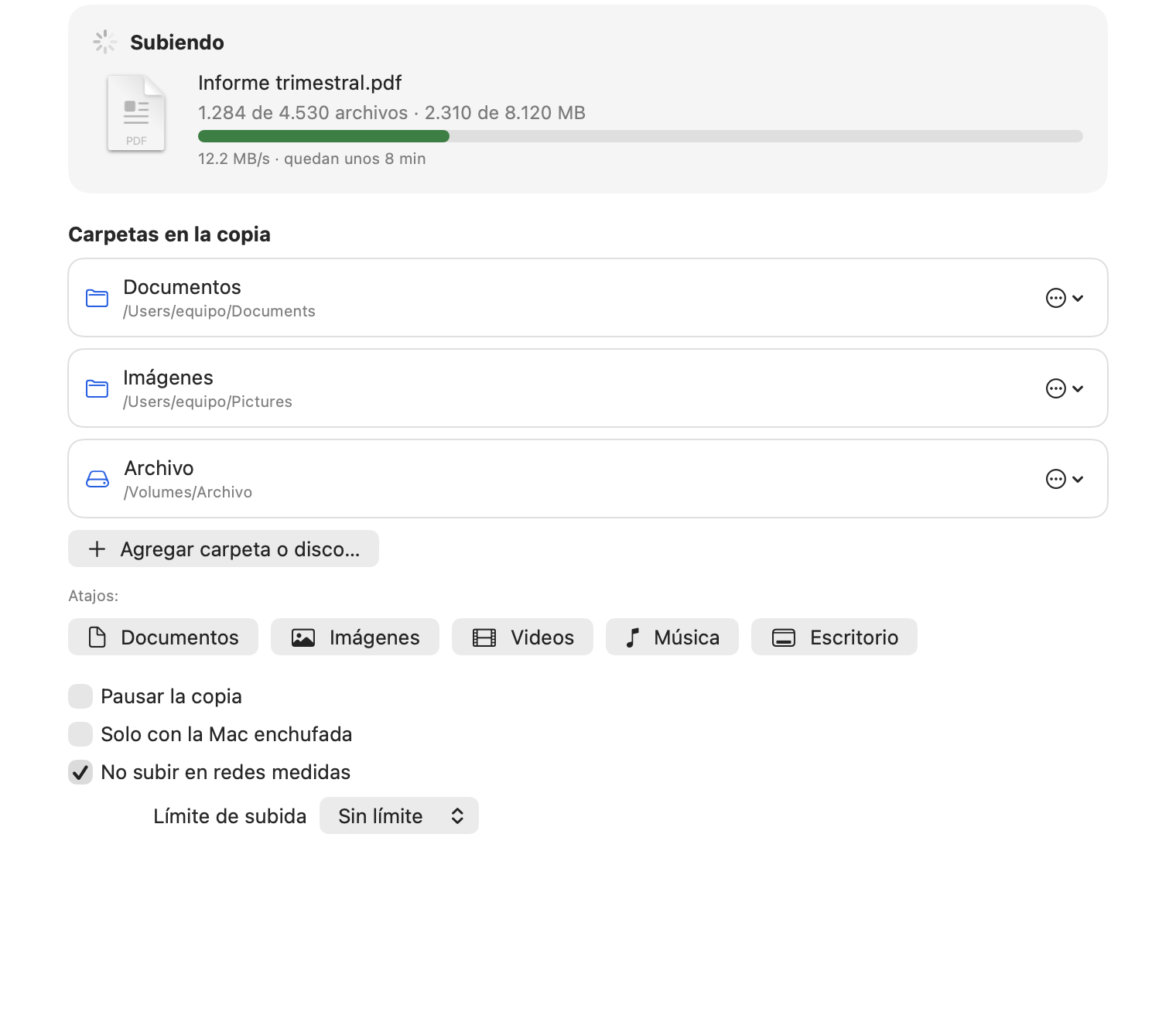
Cómo encenderla
- En la Mac, abre la app de Kipuu y elige Copia de carpetas en la barra de la izquierda. En Windows, haz clic derecho en el ícono de Kipuu junto al reloj y elige Copia de carpetas. En Linux, abre Kipuu desde el menú de aplicaciones: la Copia de carpetas está en su ventana.
- Usa un atajo (Documentos, Imágenes, Videos, Música o Escritorio) o elige Agregar carpeta para escoger cualquier carpeta o disco. Puedes elegir varias.
- Listo. Kipuu revisa las carpetas y empieza a subir. En Kipuu, la copia queda en una carpeta llamada Copia de y el nombre de tu computadora, con las mismas carpetas adentro.
Qué ves mientras trabaja
La tarjeta de avance muestra el archivo que está subiendo en ese momento con su miniatura, cuántos archivos y megas van del total, una barra verde y la velocidad. Después de los primeros 30 archivos Kipuu también te dice cuánto falta, más o menos; antes solo muestra la velocidad, para no inventar. Cuando todo está en Kipuu, dice Al día.
La primera subida grande
La primera vez, Kipuu sube todo lo que hay en las carpetas que elegiste. Va carpeta por carpeta y primero lo más liviano, así ves avance desde el principio. Si cierras Kipuu, reinicias o apagas la computadora, sigue donde iba la próxima vez que se abra, sin volver a subir lo que ya está. Los videos grandes siguen desde la última parte que llegó.
Pausa, corriente y redes medidas
| Opción | Qué hace |
|---|---|
| Pausar la copia | Deja de subir hasta que la quites. No se pierde nada. |
| Solo con la computadora enchufada | En una portátil con batería, espera a que la enchufes. |
| No subir en redes medidas | Espera mientras estés en una conexión medida, como los datos compartidos del celular. Viene encendida. |
| Límite de subida | Pone un tope a la velocidad de subida para que tu internet siga rápido para lo demás. |
Qué no se copia
Kipuu se salta los archivos temporales y los del sistema: archivos ocultos, los de bloqueo de Office que empiezan con ~$, descargas sin terminar, Thumbs.db y desktop.ini, y carpetas como node_modules. Si copias el disco con el que arranca tu computadora, copia tus datos, no el sistema ni los programas; un disco externo o un segundo disco se copia completo. Tu carpeta Kipuu del Finder o del Explorador nunca se copia dentro de sí misma.
Un archivo que todavía se está guardando espera un par de minutos antes de subir, así Kipuu nunca lo copia a medias. Un archivo que cambia todo el tiempo, como una base de datos abierta, sube como mucho una versión nueva por hora. Si un archivo no se puede leer o no sube, Kipuu vuelve a probar más tarde: a los 10 minutos, después de una hora y luego una vez al día.
Si borro un archivo en mi computadora, ¿se borra en Kipuu?
No. La copia de carpetas es una copia de seguridad: borrar o cambiarle el nombre a un archivo en tu computadora nunca lo borra en Kipuu. Si cambias un archivo, Kipuu guarda la versión nueva y conserva las anteriores, que puedes ver en las versiones del archivo.
¿Cuenta en mi espacio?
Sí. Lo que copias usa el espacio de tu empresa como cualquier otro archivo. Si el plan se llena, la copia se pone en pausa y te lo dice; no se toca nada de lo que ya está en Kipuu.
¿Cómo dejo de copiar una carpeta?
En la Mac, abre el menú de tres puntos junto a la carpeta y elige Quitar de la copia. En Windows, márcala en la lista y elige Quitar. Lo que ya se copió sigue en Kipuu.