
Primeros pasos
Kipuu para Mac
La app de Kipuu para Mac, con las mismas herramientas que la del celular, y una carpeta Kipuu en el Finder que funciona como iCloud Drive: lo que sueltas ahí se sube.
Kipuu para Mac te da dos formas de trabajar. La ventana de Kipuu tiene todo lo de la app del celular: tus carpetas, Recientes, Favoritos, Fotos, Papelera y tu cuenta. Y la carpeta Kipuu del Finder queda al lado izquierdo, junto a iCloud Drive, para guardar y abrir los archivos de la empresa desde cualquier programa. Funciona en macOS 14 Sonoma o más nuevo.
Paso 0: descarga Kipuu para Mac
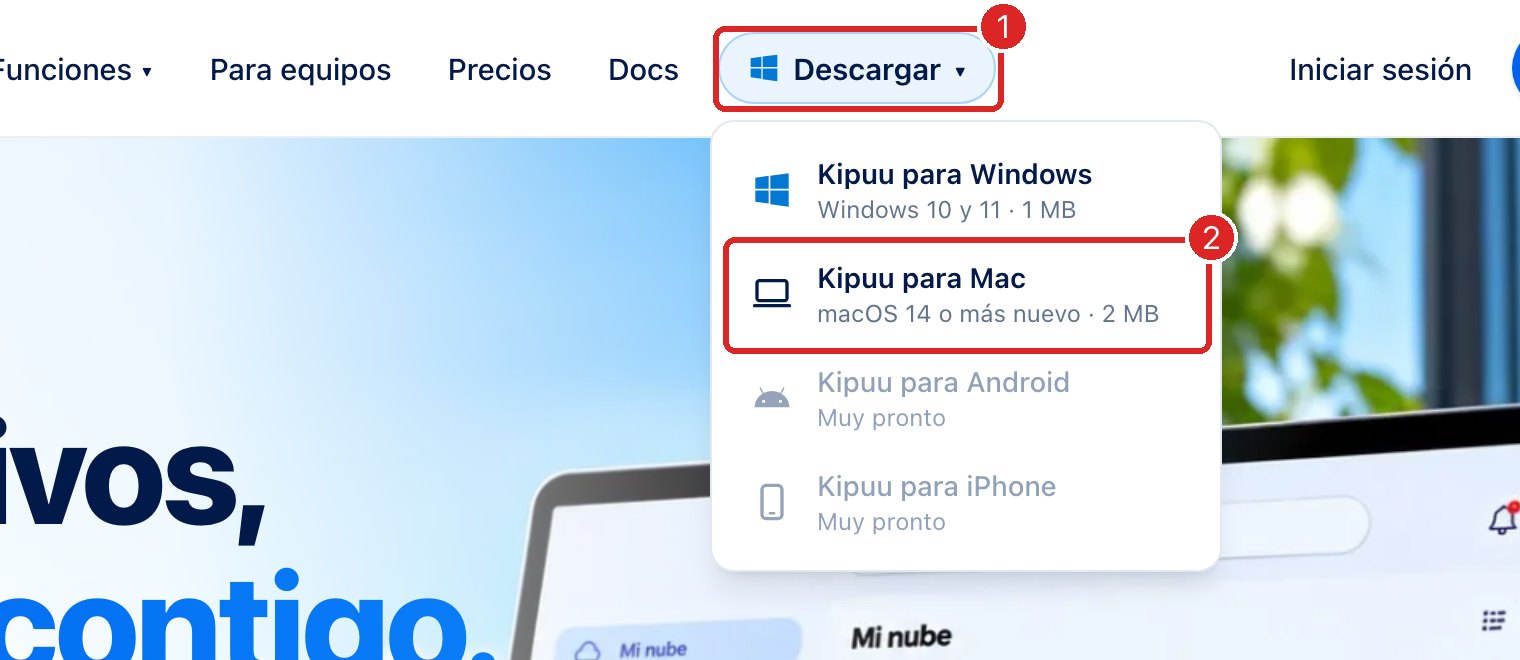
En tu Mac, abre kipuu.com, haz clic en Descargar arriba (1 rojo) y elige Kipuu para Mac (2 rojo). El archivo Kipuu.dmg baja a tu carpeta Descargas. Está firmado por Windoce y revisado por Apple, así que tu Mac lo abre sin avisos.
Instálala
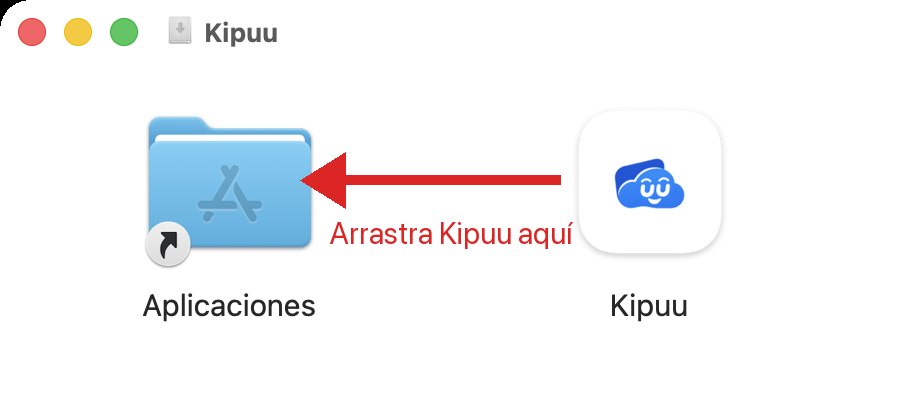
- Abre Kipuu.dmg desde tu carpeta Descargas. En la ventana que se abre, arrastra el ícono de Kipuu sobre la carpeta Aplicaciones.
- Abre Kipuu desde tu carpeta Aplicaciones (o búscalo con Spotlight). La primera vez, macOS puede preguntar si quieres abrir una app descargada de internet: haz clic en Abrir.
- Entra con tu correo y tu contraseña de Kipuu. Si tu cuenta usa verificación en dos pasos, escribe tu código. Si la ventana se cierra mientras escribes, tu correo sigue ahí al volver.
- La primera vez, enciende la carpeta Kipuu en el Finder con los tres clics de abajo.
Enciende la carpeta Kipuu en el Finder (una sola vez)
macOS deja apagada toda carpeta de nube nueva hasta que tú la permites, igual que con Dropbox u OneDrive. Son tres clics y se hace una sola vez.
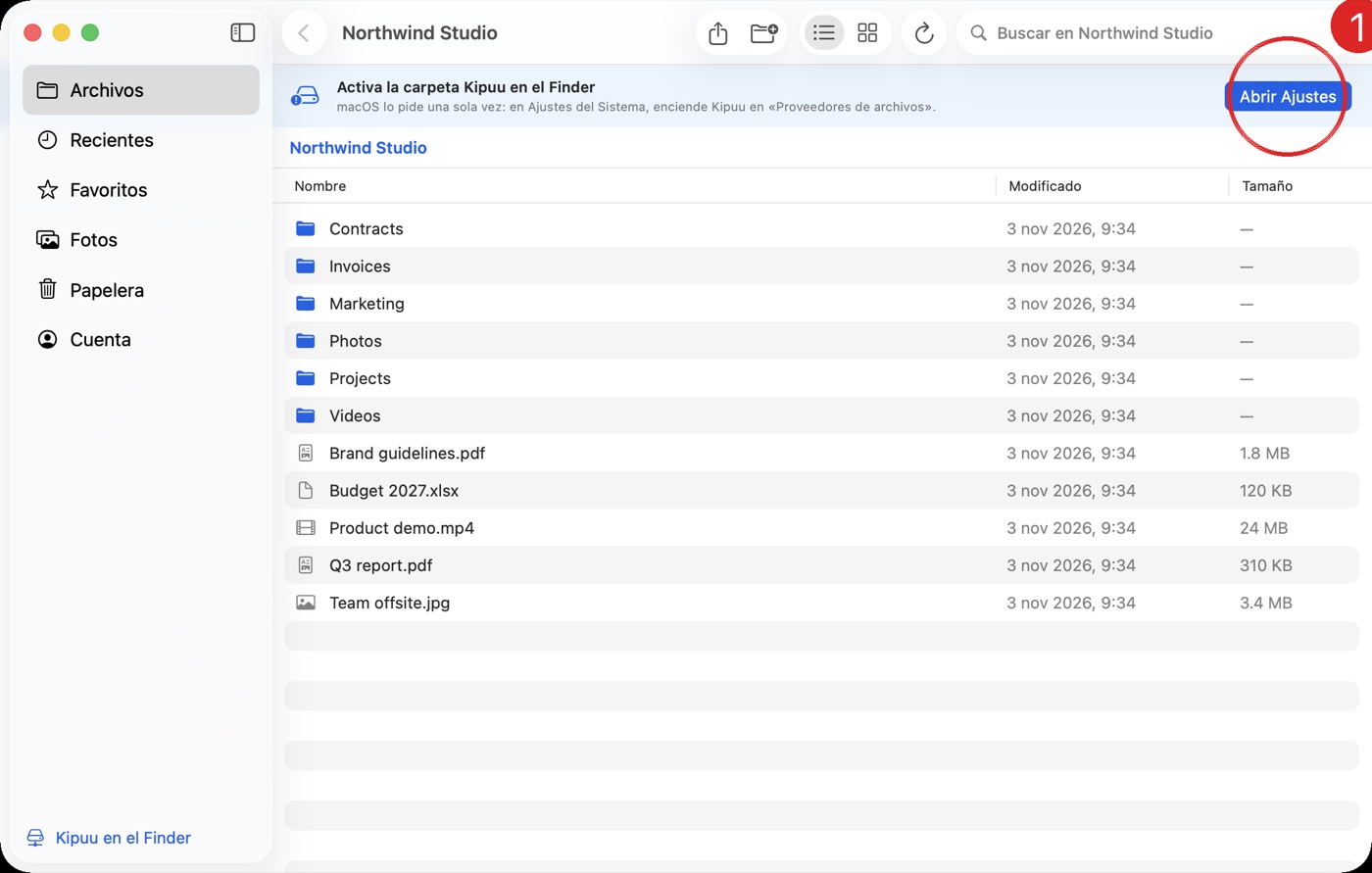
- Abre Kipuu y entra con tu cuenta. Haz clic en Abrir Ajustes, en la franja azul de arriba (círculo rojo 1).
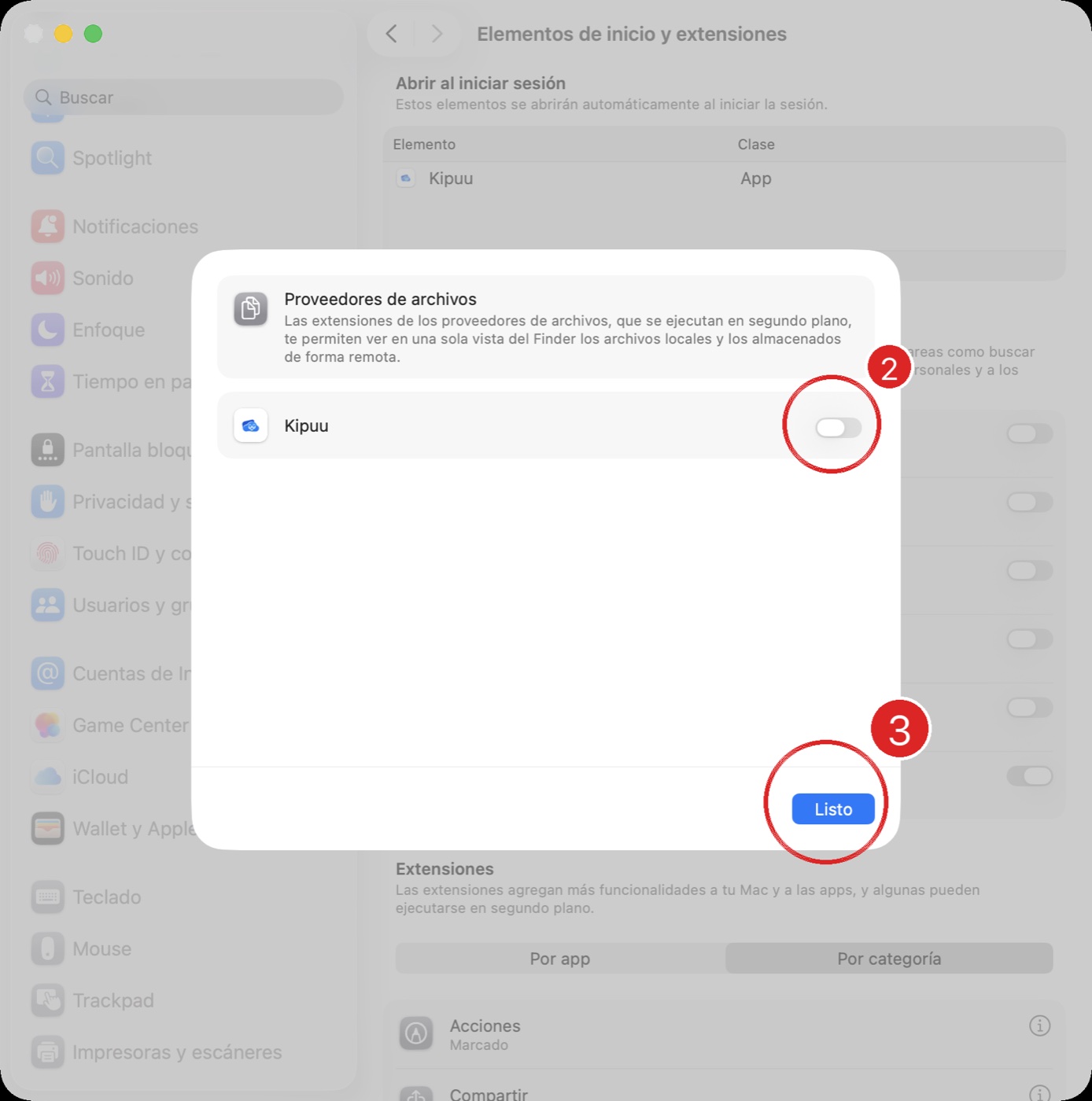
- Se abre Configuración del Sistema directo en Proveedores de archivos. Enciende el interruptor al lado de Kipuu (círculo rojo 2).
- Haz clic en Listo (círculo rojo 3). La franja azul de Kipuu se quita sola.
- Abre cualquier ventana del Finder: Kipuu está a la izquierda, en Ubicaciones (círculo rojo 4).
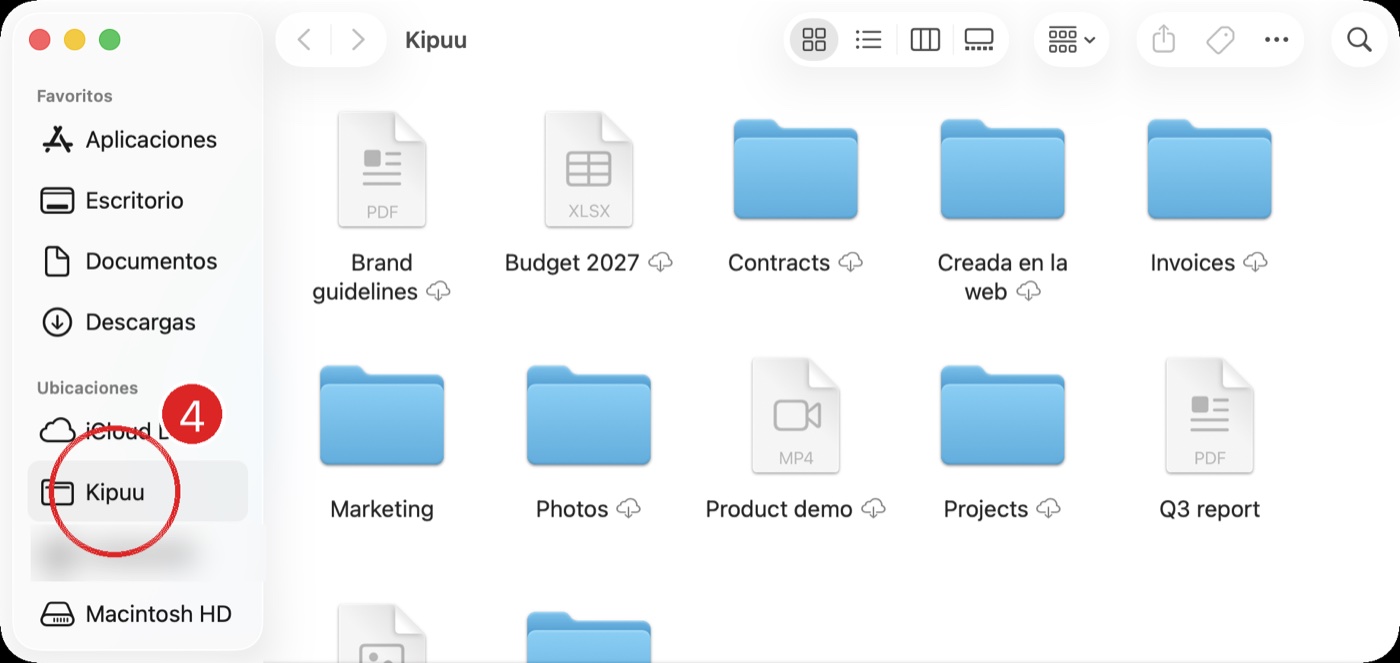
Si cerraste la franja, el mismo botón está en Kipuu, en Cuenta, dentro de Kipuu en el Finder. También puedes llegar tú: Configuración del Sistema, General, Elementos de inicio y extensiones, y el botón de información al lado de Proveedores de archivos.
Si Kipuu sale con un círculo tachado
Un círculo tachado sobre el ícono de Kipuu quiere decir que esa copia no puede abrir en esta Mac, por ejemplo la versión del iPhone o una copia de prueba vieja. Arrastra ese Kipuu a la papelera e instala Kipuu para Mac desde kipuu.com, con Descargar y luego Kipuu para Mac. La correcta tiene la nube azul sin ningún círculo.
Preguntas frecuentes en la Mac
- ¿Dónde se da el permiso? En Configuración del Sistema, General, Elementos de inicio y extensiones. Al lado de Proveedores de archivos, haz clic en el botón de información y enciende Kipuu. Kipuu te lleva ahí con Abrir Ajustes.
- No veo Kipuu en el Finder. Revisa que el interruptor de Kipuu esté encendido (arriba). Luego sal de Kipuu desde la nube de la barra de menús y vuelve a abrirlo. Si aún no aparece, reinicia la Mac: el Finder refresca su barra lateral y Kipuu sale en Ubicaciones, debajo de iCloud Drive.
- Un archivo tarda en abrir desde la carpeta Kipuu. Es normal la primera vez, igual que en iCloud Drive: los archivos muestran una nube y bajan cuando los abres, por eso un video largo tarda más. Después abre al instante. Para tener algo listo antes, haz clic derecho y elige Descargar ahora. Para liberar espacio, elige Eliminar descarga.
- Para ver un video al instante, ábrelo desde la ventana de Kipuu: los videos y el audio empiezan mientras llegan, sin bajar el archivo entero. Las fotos y los documentos se abren con doble clic en la vista previa de la Mac.
La ventana de Kipuu
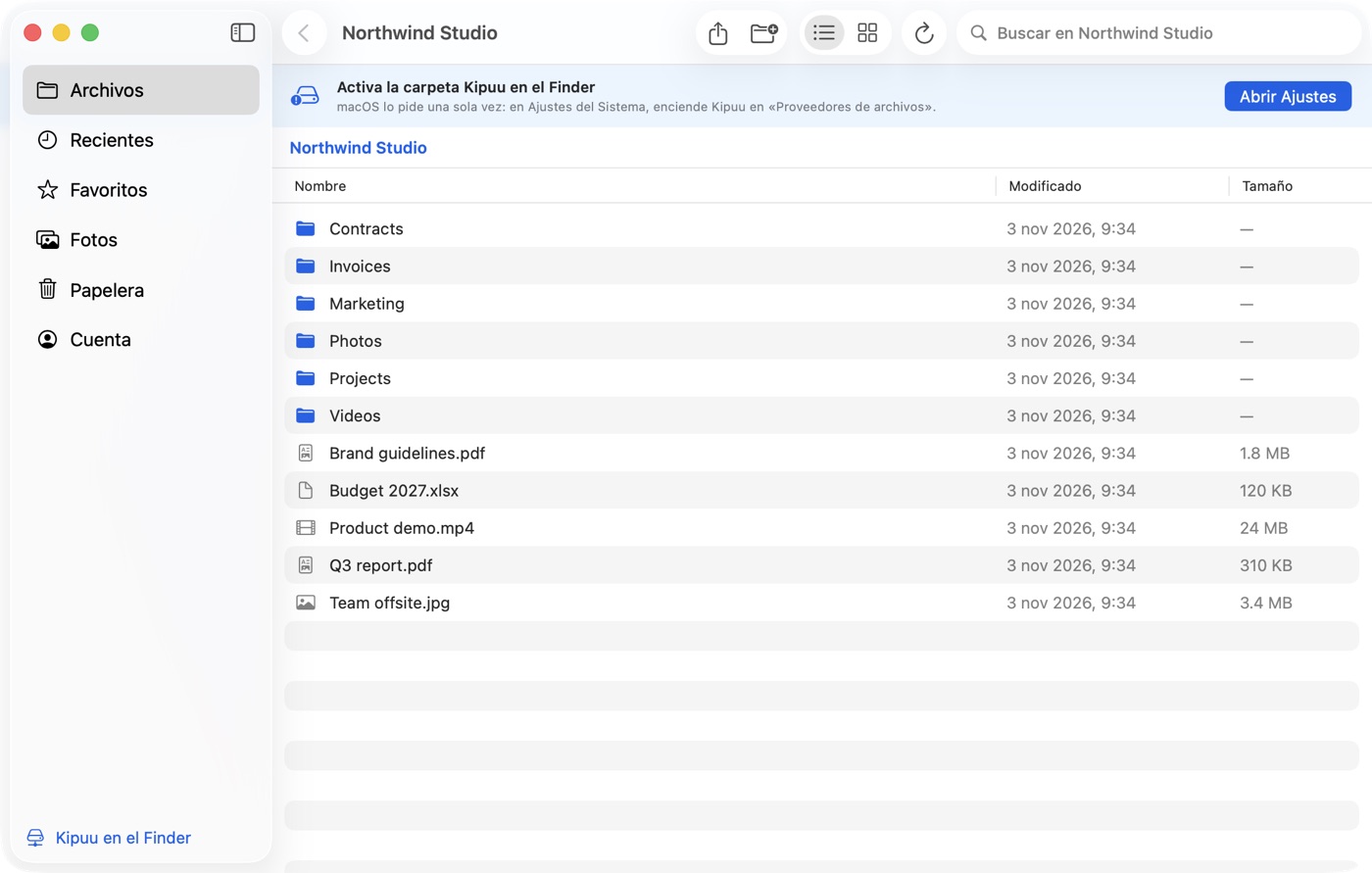
- Subir: arrastra archivos o carpetas enteras desde el Finder a la ventana, o toca Subir. Los archivos grandes, como un video largo, suben por partes, varias a la vez, y siguen aunque se vaya el internet un momento.
- Abre un archivo con doble clic. Con clic derecho sobre cualquier archivo o carpeta puedes descargarlo, copiar un enlace para compartir con alguien de fuera, agregarlo a Favoritos, cambiarle el nombre o moverlo a otra carpeta.
- Para mover algo, también puedes arrastrarlo encima de una carpeta o de un nombre del camino de arriba.
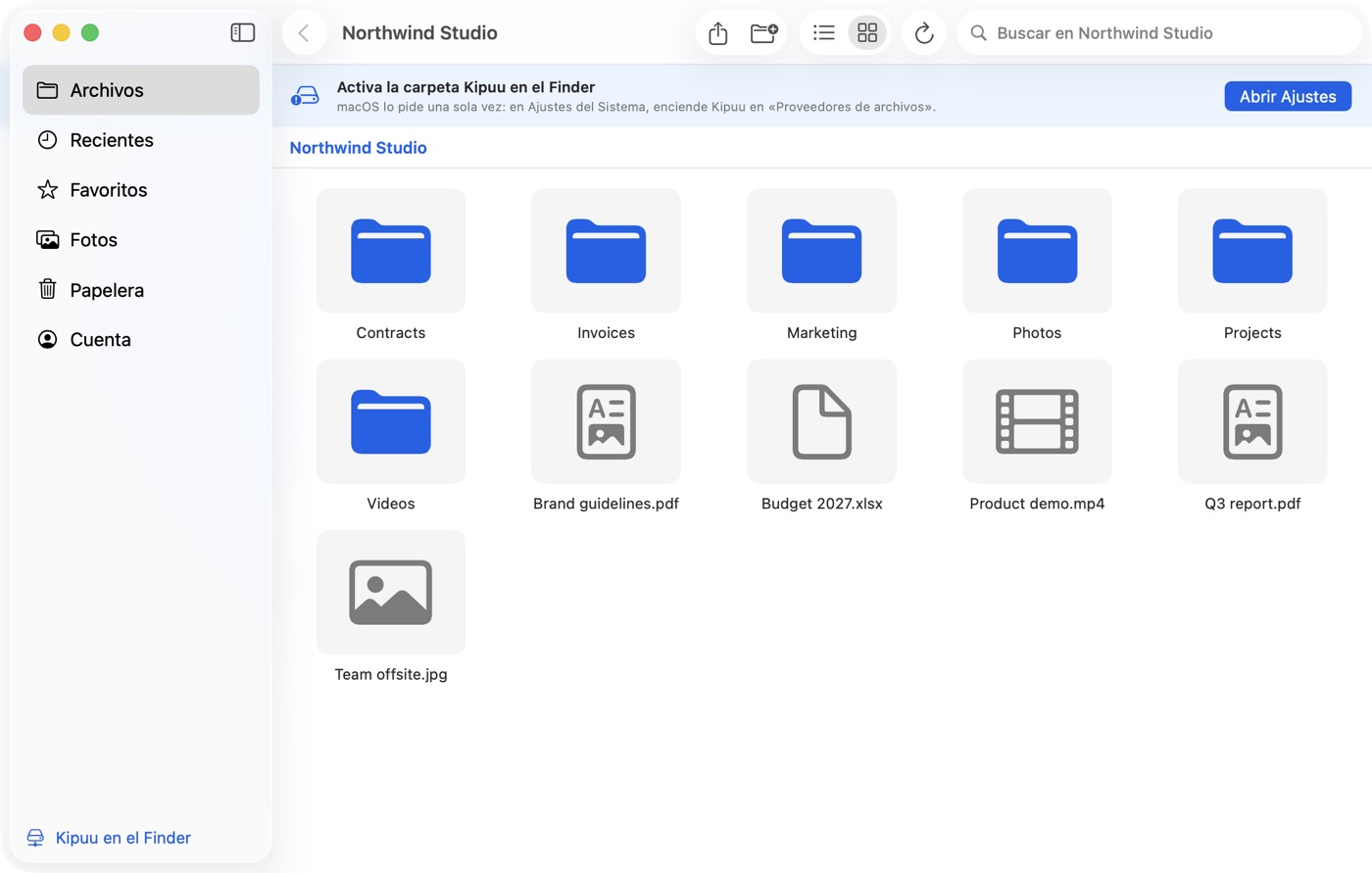
- Cambia entre lista y cuadrícula arriba a la derecha. La cuadrícula muestra las miniaturas de fotos y videos.
- Enviar a la papelera es la última opción del menú del clic derecho, y pregunta antes. Lo que está en la Papelera vuelve con Restaurar.
La carpeta Kipuu en el Finder
- Busca Kipuu al lado izquierdo de cualquier ventana del Finder, en Ubicaciones. Si estás en más de una empresa, cada una tiene su carpeta.
- Suelta o guarda un archivo ahí y se sube a Kipuu. Tu equipo lo ve en la web, en el celular y en Windows.
- Los archivos muestran una nube hasta que los abres, así no llenan tu Mac. Cada uno baja en el momento en que lo abres.
- Renombra, mueve o borra en el Finder y también pasa en Kipuu. Lo que borras se va a la papelera de Kipuu, desde donde lo recuperas.
- Lo que otras personas cambian en la web, el celular o Windows aparece en tu carpeta en menos de un minuto.
El ícono de la barra de menús
La nube de arriba de la pantalla te dice si Kipuu está al día o subiendo. Desde ahí puedes abrir Kipuu, abrir tu carpeta Kipuu en el Finder, encender o apagar que se abra al iniciar la Mac, cerrar sesión o salir.
¿Kipuu puede copiar solo las carpetas de mi Mac?
Sí. Abre Copia de carpetas en la barra de la izquierda de la app de Kipuu. Elige Documentos, Imágenes, Escritorio, cualquier carpeta o un disco entero, y todo lo nuevo sube solo. La guía Copia de las carpetas de tu computadora lo explica paso a paso.