
Archivos y carpetas
Kipuu en iPhone y Android
Los archivos de tu empresa en el bolsillo: sube, mueve y comparte archivos, y haz la copia automática de tu cámara.
Descarga la app
- En tu celular o tableta Android, abre Google Play y busca Kipuu, o toca Descargar arriba en kipuu.com y elige Kipuu para Android. Todas las descargas también están en kipuu.com/es/download.
- Toca Instalar. Descargarla no cuesta nada.
- Abre Kipuu y entra con tu correo del trabajo y tu contraseña, o crea tu cuenta.
Kipuu para iPhone llega pronto al App Store. Mientras tanto, en el iPhone puedes usar Kipuu en la web desde Safari.
La app de Kipuu usa la misma cuenta que la web. Entra con tu correo del trabajo y tu contraseña y verás las mismas carpetas y archivos que en tu computadora. Cuatro pestañas abajo te llevan a todo: Archivos, Recientes, Copia y Cuenta.
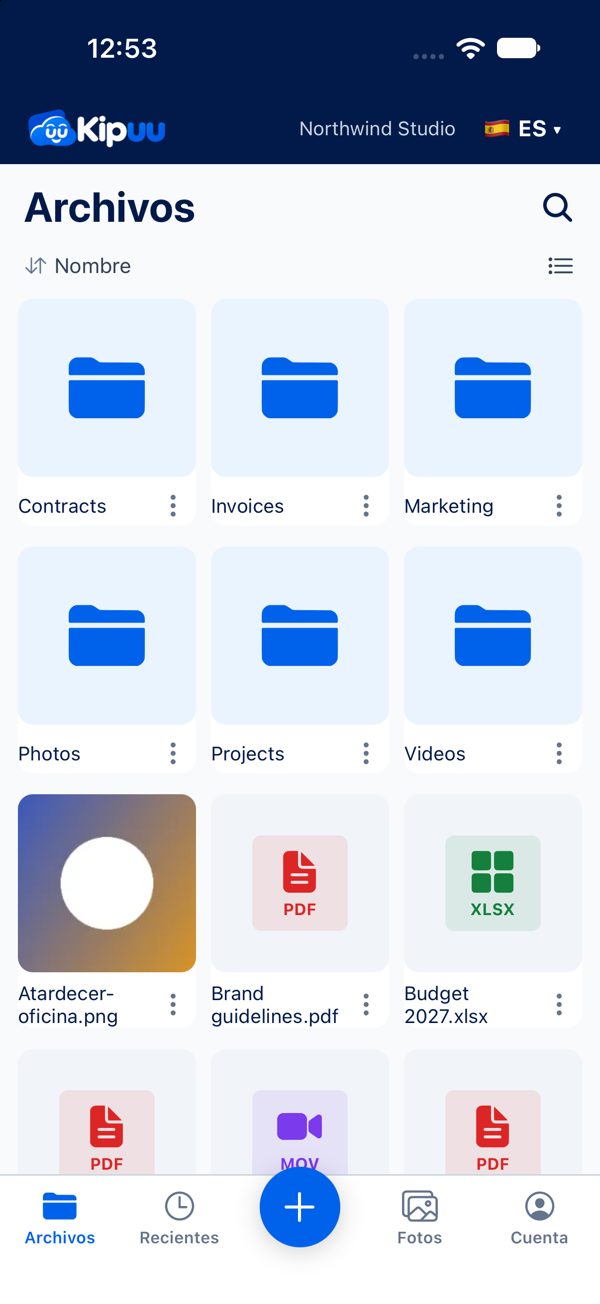
Tus archivos, a tu manera
Cambia entre lista y cuadrícula con el botón de arriba a la derecha, ordena por nombre, fecha o tamaño, y busca en los archivos de tu empresa con la lupa. La app recuerda cómo te gusta. Las fotos y los videos muestran su miniatura, y al tocar un archivo se abre dentro de la app.
Agrega lo que sea con el botón +
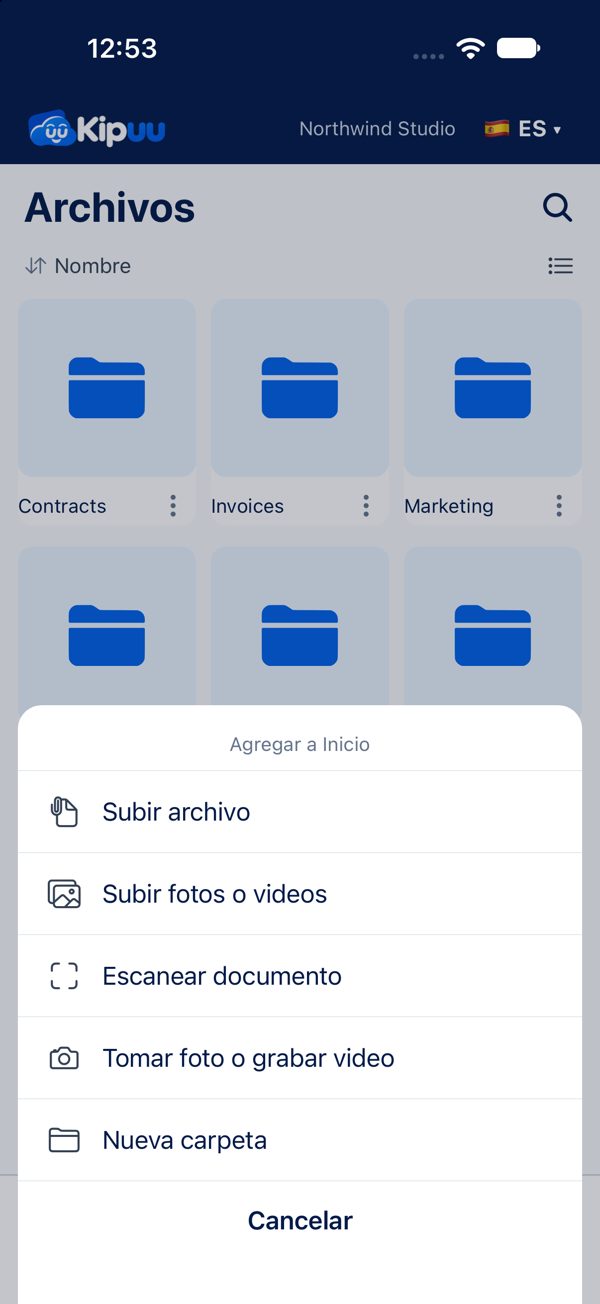
- Abre la carpeta donde va y toca el botón + en el centro de la barra de abajo.
- Elige Subir archivo, Subir fotos o videos, Escanear documento, Tomar foto o grabar video, o Nueva carpeta.
- La barra de subidas, encima de las pestañas, muestra el avance de cada archivo y se pone verde al terminar. Si una falla, se pone roja con un botón para reintentar.
Los archivos grandes, como los videos largos, suben en varias partes al mismo tiempo, así terminan antes. Si se te corta la conexión a mitad de camino, toca Reintentar o vuelve a elegir el mismo archivo en la misma carpeta: Kipuu sigue desde donde quedó en vez de empezar de cero, hasta por seis días.
Mover, cambiar nombre, compartir y favoritos
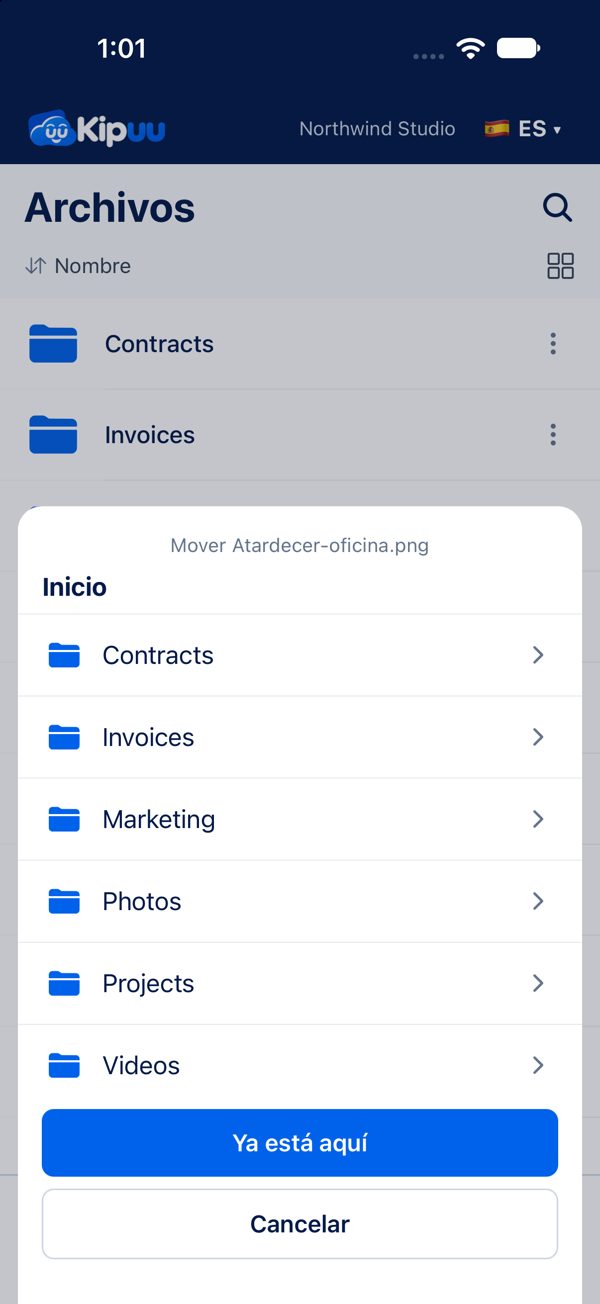
Cada archivo y carpeta tiene un menú de tres puntos con Mover, Cambiar nombre, Compartir enlace, Agregar a favoritos y Mover a la papelera. Para mover algo también puedes dejarlo presionado y soltarlo sobre una carpeta, o sobre la flecha de atrás para subirlo un nivel. Tus favoritos y lo último de tu equipo están en la pestaña Recientes. Lo que borres va a la papelera, en Cuenta, y desde ahí lo recuperas.
Copia automática de la cámara
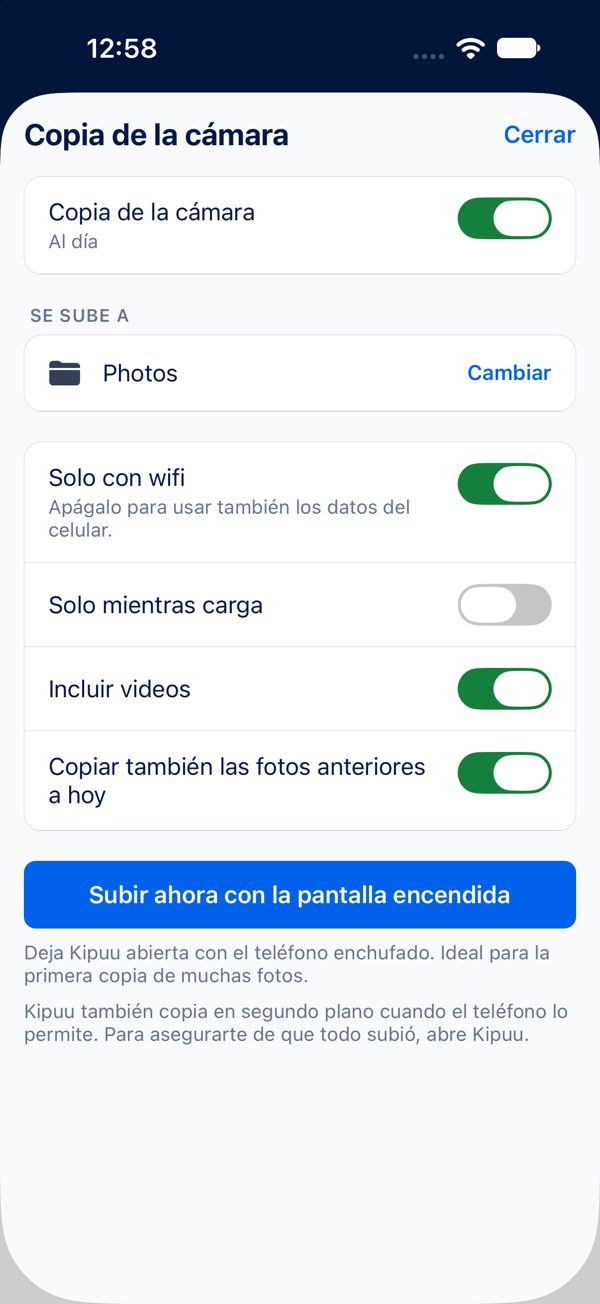
- Abre la pestaña Copia y toca Encender la copia de la cámara.
- Permite el acceso a tus fotos, elige la carpeta de Kipuu donde van y listo. Kipuu sube varias fotos a la vez y retoma sola después de una pausa.
Todo sobre la copia de la cámara, paso a paso (lo que ves mientras trabaja, solo con wifi, las pausas y los reintentos), está en la guía Copia automática de la cámara del celular.
Guardar desde otras apps
- En cualquier app de tu Android (Fotos, Archivos, el correo o WhatsApp), elige una o varias fotos, videos o documentos y toca Compartir.
- Elige Kipuu. Si no has entrado, entra primero: tus archivos te esperan.
- Elige la carpeta y toca Guardar aquí. Los archivos se suben con la barra de avance de siempre, y Kipuu abre esa carpeta.
Kipuu guarda archivos, fotos y videos; los textos y los enlaces no se pueden guardar. Guardar desde el menú Compartir del iPhone llega pronto.
Abrir archivos de Kipuu desde otras apps
- Entra una vez en la app de Kipuu en tu Android. Desde ese momento, Kipuu aparece donde Android te deja elegir un archivo.
- En la app Archivos, o cuando otra app te pide elegir un archivo (adjuntar en un correo, subir a un formulario, abrir un documento), abre el menú lateral y toca Kipuu. Si estás en varias empresas, cada una sale por separado.
- Recorre tus carpetas y toca el archivo. Kipuu lo baja de forma segura y se lo entrega a esa app.
Al cerrar sesión, Kipuu desaparece del selector de archivos. Abrir Kipuu desde la app Archivos del iPhone llega pronto.
Guardar directo en Kipuu desde otras apps
- En cualquier app de Android que te deje guardar o exportar un archivo (un editor de documentos, un escáner, una app de video o de audio, una descarga del navegador), elige Guardar como, Exportar o Guardar en el dispositivo. En la app Archivos, elige un archivo y toca Copiar a o Mover a.
- En el selector de archivos, abre el menú lateral y toca Kipuu. Entra en la carpeta que quieras; también puedes crear una carpeta nueva ahí mismo.
- Escribe el nombre y toca Guardar. El archivo queda un momento en tu teléfono y sube solo a Kipuu, en partes si es grande. Mientras sube, ya lo ves en la carpeta.
Si guardas encima de un archivo que ya está en Kipuu, o con el nombre de un archivo que ya está en esa carpeta, se agrega como una versión nueva y la anterior se conserva. Si se va la conexión, el archivo espera en tu teléfono y sube la próxima vez que abras Kipuu en el selector de archivos. Si un archivo no puede subir (por ejemplo, tu empresa llegó a su tope de gasto o no tienes permiso en esa carpeta), queda en la carpeta con el motivo debajo de su nombre y la app de Kipuu te avisa; guárdalo otra vez o quítalo desde su menú. Puedes guardar si tu rol es Editor, Administrador o Dueño; quien es Lector puede abrir archivos pero no guardarlos. Al cerrar sesión, lo que no había terminado de subir se borra del teléfono.
Tu cuenta y la configuración
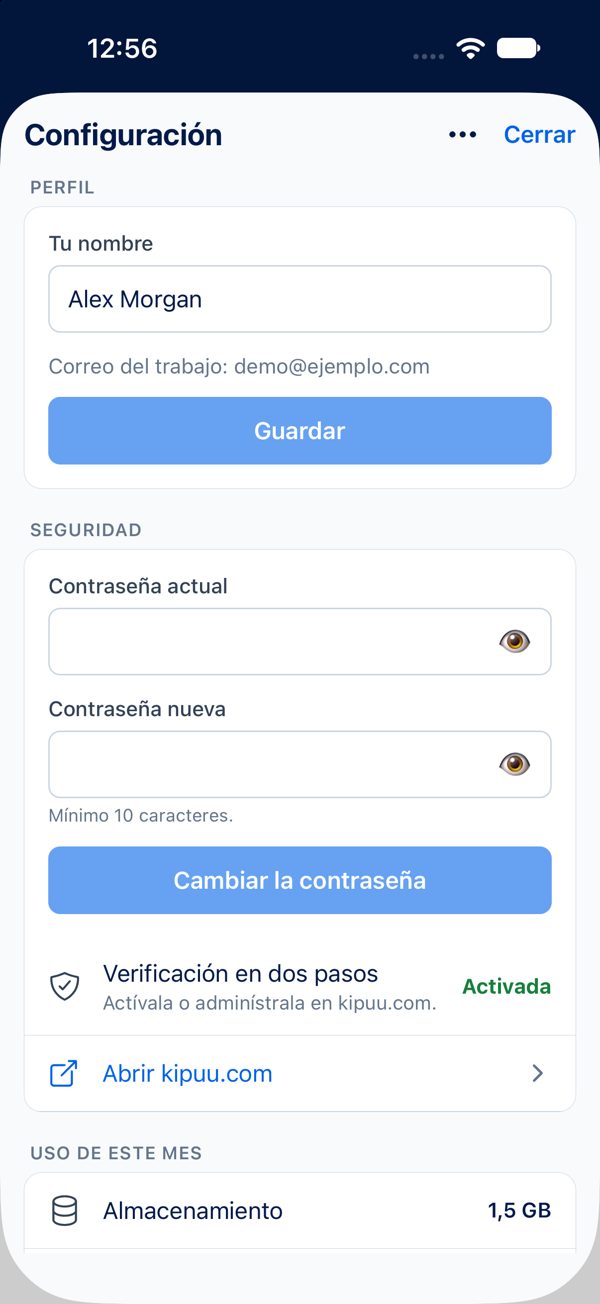
La pestaña Cuenta muestra tu empresa, el espacio que usas y la papelera. La tuerca abre la Configuración: tu nombre y tu contraseña, la verificación en dos pasos, el uso del mes (para dueños y administradores), el idioma, los avisos de subida y la ayuda. Cerrar sesión la termina de verdad, y Borrar cuenta está dentro de sus tres puntos.