Archivos y carpetas
Comentarios en el segundo exacto de un video o una canción
Tu cliente pausa, escribe y el comentario queda pegado a ese momento. Tú lo tocas y el reproductor salta justo ahí.
Se acabaron los correos de «más o menos en el minuto dos, donde sale el logo». Cada comentario de un video o un audio lleva el tiempo exacto al que se refiere, así tú y tu cliente hablan siempre del mismo momento.
Cómo comenta tu cliente
- Mándale un enlace de revisión (mira la guía Compartir con un enlace). Tu cliente no necesita cuenta.
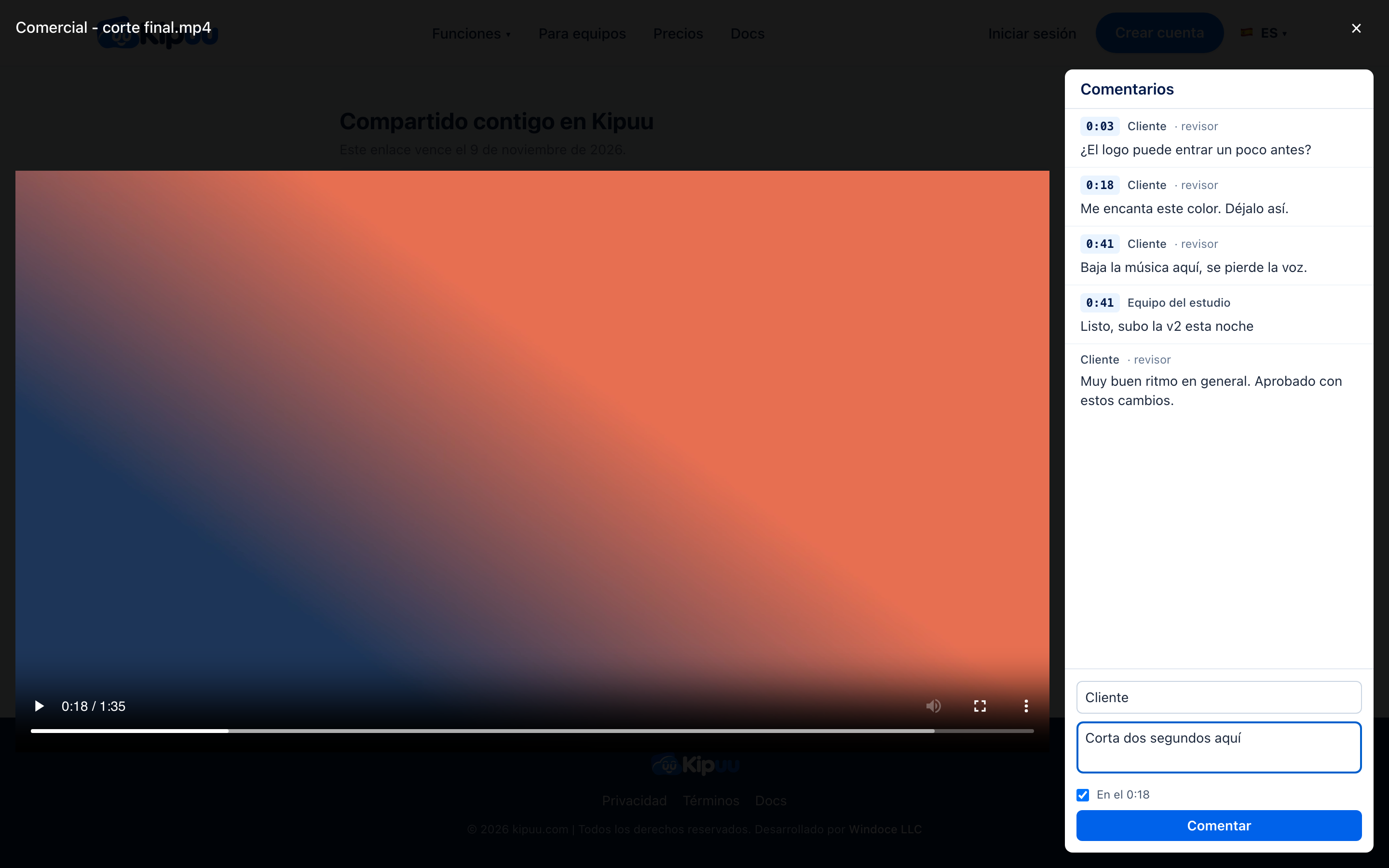
- Tu cliente abre el video, escribe su nombre una vez y toca la caja del comentario: el video se pausa solo.
- Escribe y toca Comentar. Debajo de la caja ve el tiempo en que se va a guardar, por ejemplo «En el 0:18». Si lo desmarca, queda como un comentario general, sin tiempo.
Cómo respondes tú
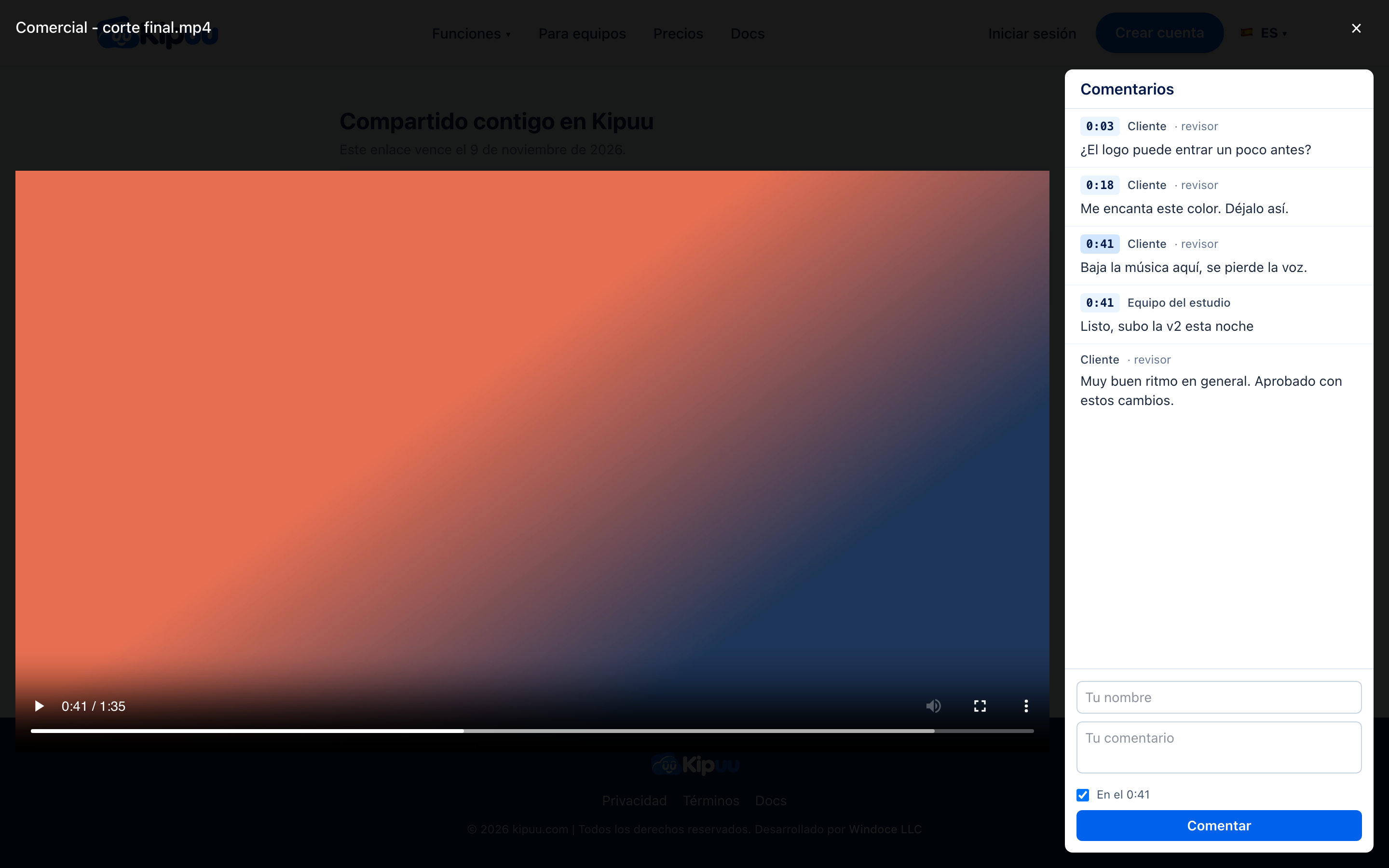
Abre el mismo archivo dentro de Kipuu. Los comentarios salen al lado del reproductor, ordenados por tiempo, y los generales al final. Toca un tiempo y el reproductor salta ahí y se pausa. Tu respuesta queda en el momento que estás mirando, firmada con tu nombre.
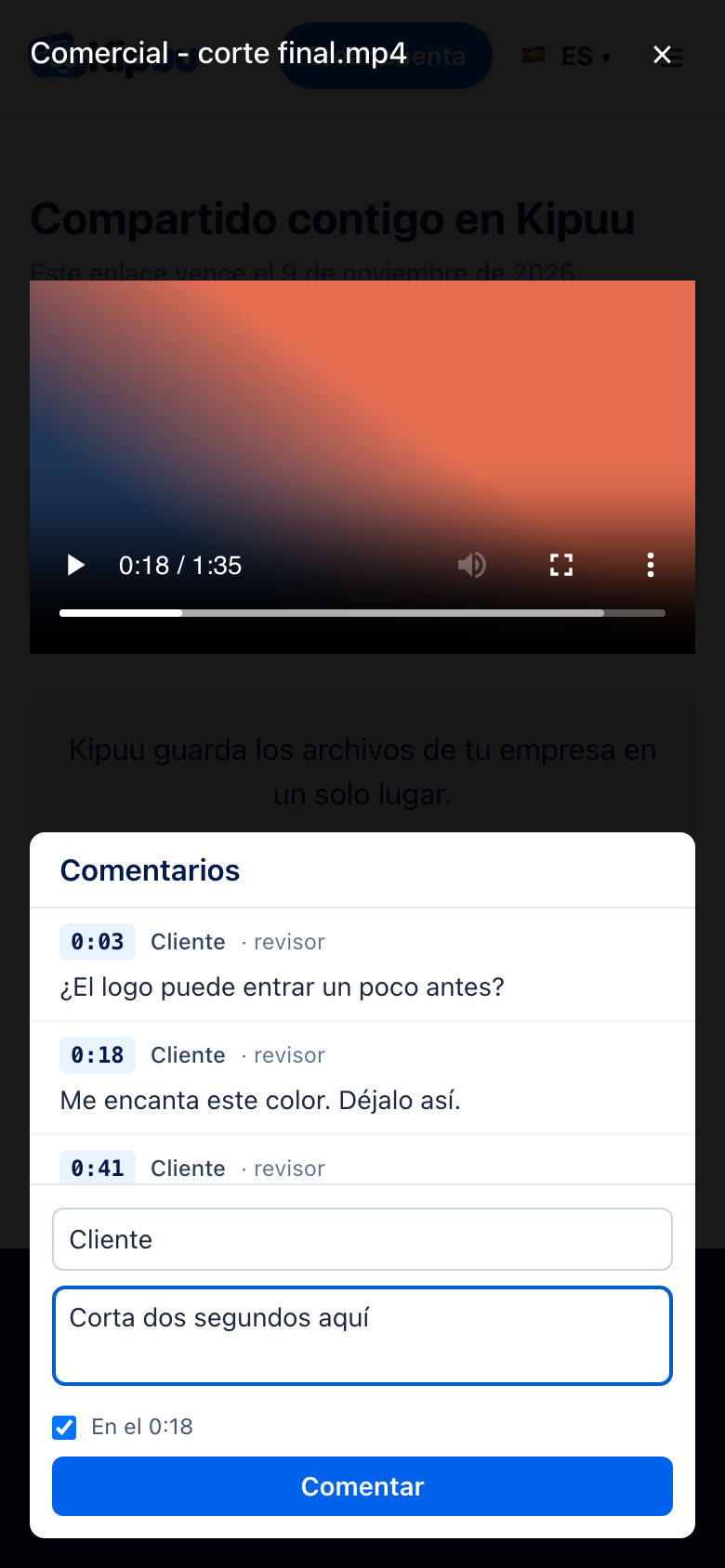
En el celular, los comentarios van debajo del video. Si cierras la ventana antes de publicar, lo que escribiste te espera cuando la abras otra vez. Los comentarios son de la versión que se estaba mirando, así que una versión nueva empieza limpia.
Versiones v1, v2, v3
Cuando subes un archivo con el mismo nombre en la misma carpeta, pasa a ser la versión siguiente: v2, luego v3. El enlace de revisión abre siempre la más nueva, y cada versión guarda sus propios comentarios, así lo que se dijo del primer corte nunca se mezcla con el final.
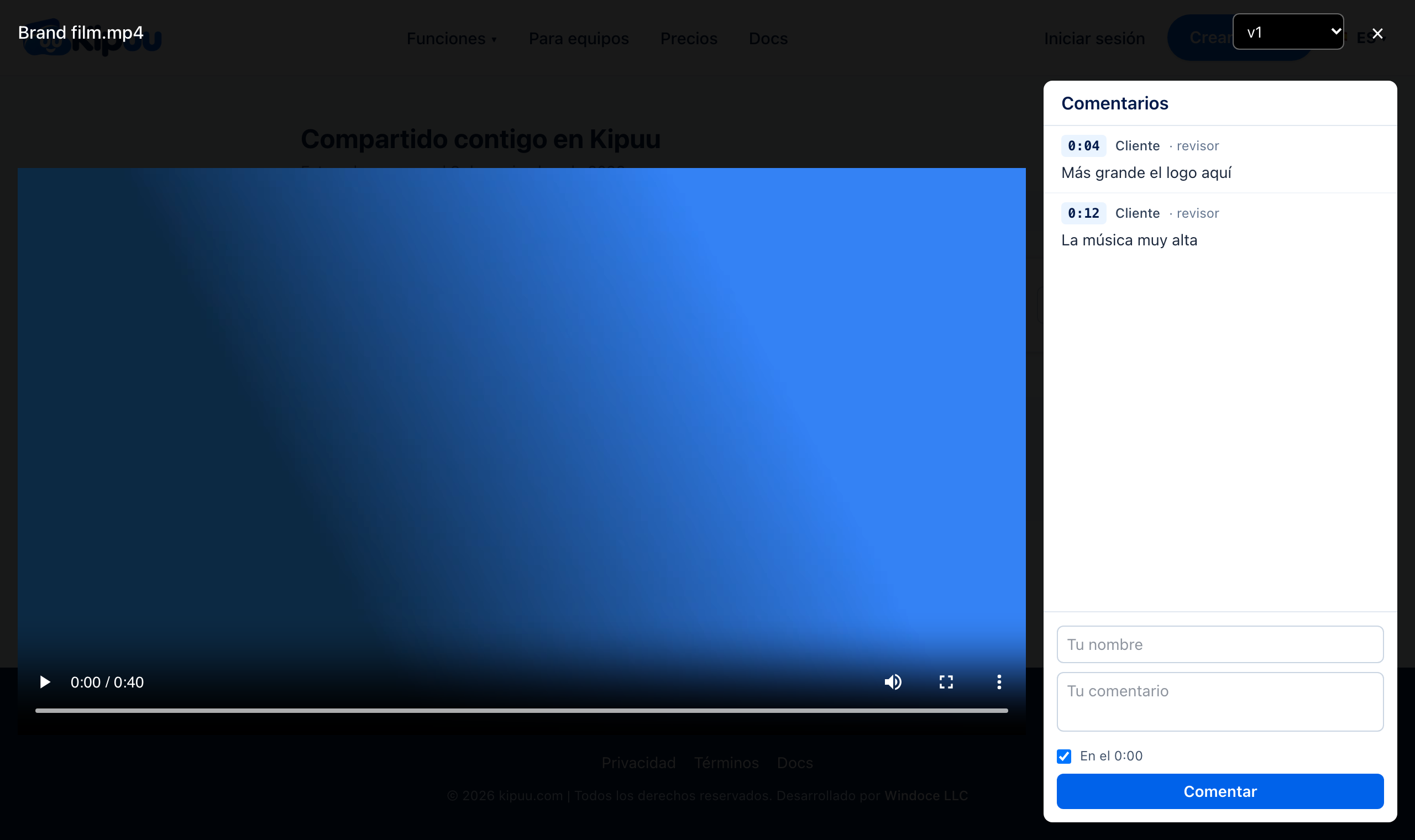
- Abre el video. Si tiene más de una versión, al lado del nombre aparece el selector, marcado «v3 · actual».
- Elige una anterior, por ejemplo la v1. El reproductor y los comentarios cambian a esa versión.
- Lo que escribas queda en la versión que estás mirando. Descargar, cuando el enlace lo permite, también baja esa versión.
Aprobar o pedir cambios
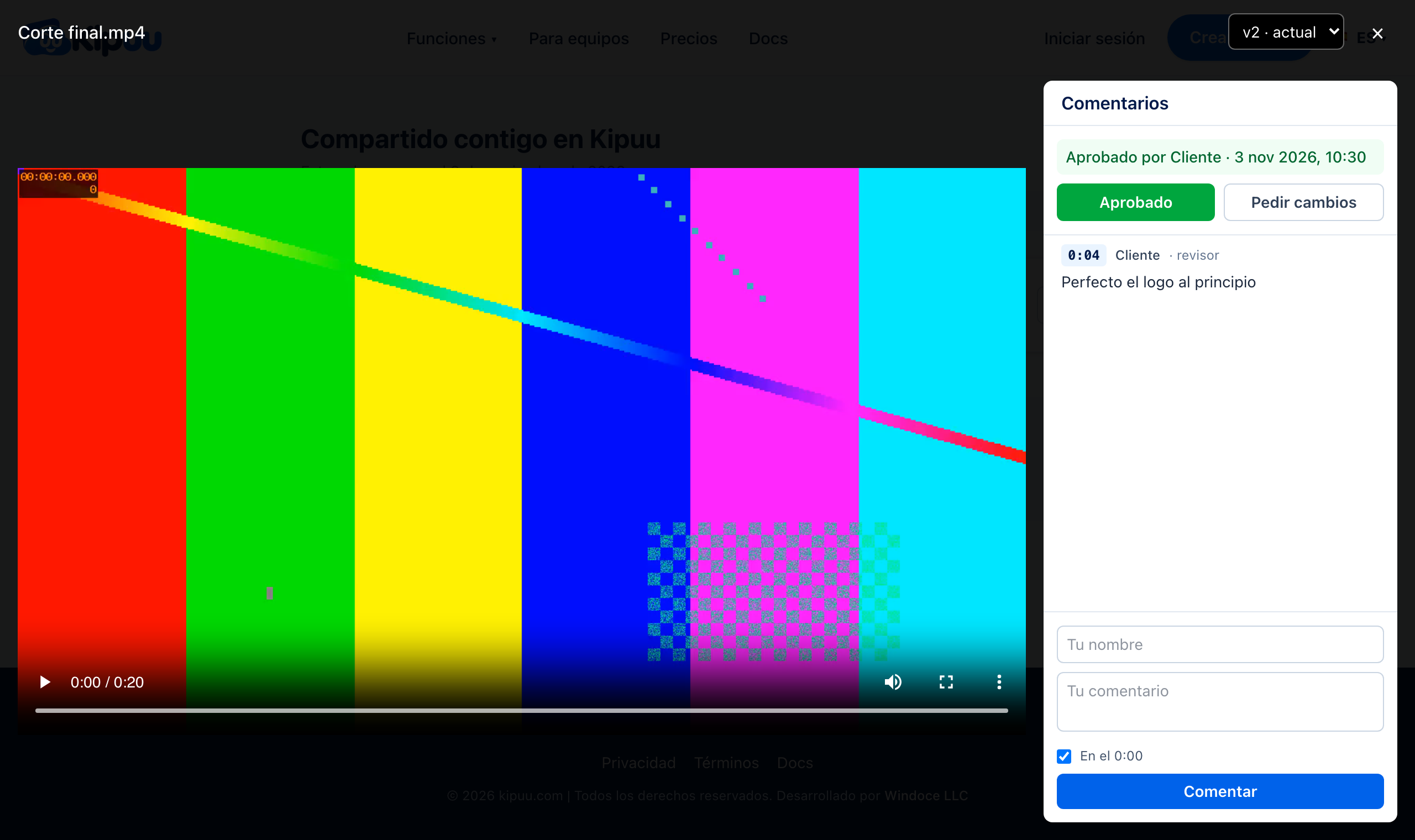
Cuando el corte está listo, tu cliente lo dice con un toque, justo encima de los comentarios. Cada decisión lleva el nombre de quien la tomó y la fecha, así no queda duda de qué versión se aprobó.
- Tu cliente abre el enlace de revisión y escribe su nombre, el mismo con el que comenta.
- Para pedir algo distinto, toca Pedir cambios, escribe qué hay que cambiar (es opcional) y lo envía.
- Cuando todo está bien, toca Aprobado. El panel se pone en verde: «Aprobado por» su nombre, con la fecha y la hora.
- Tú ves el mismo estado al abrir el archivo dentro de Kipuu. Quien del equipo pueda editar archivos también puede aprobar o pedir cambios.
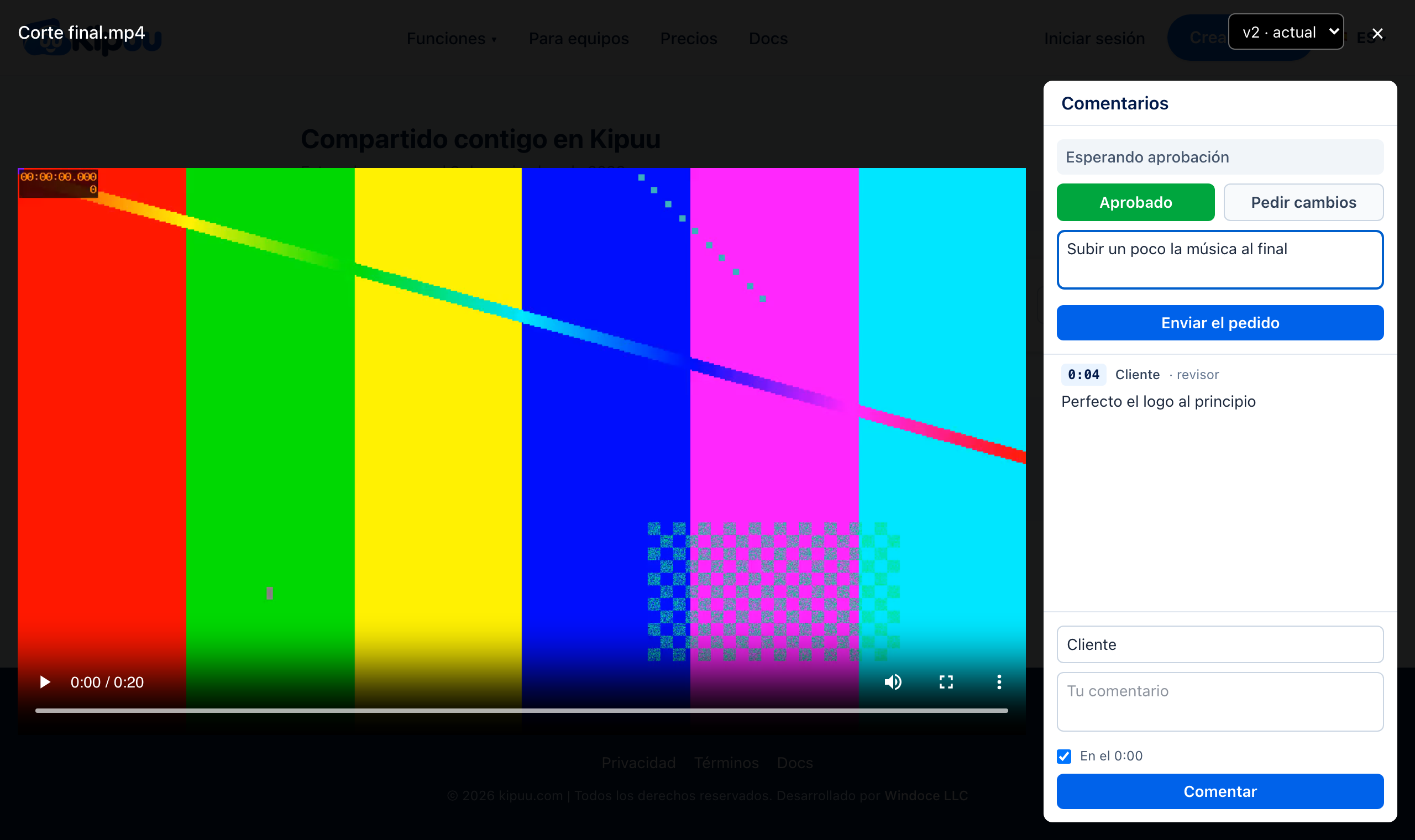
Cada versión tiene su propia aprobación. Cuando subes la v3, empieza en «Esperando aprobación», y lo que se decidió sobre la v2 se queda en la v2.